
設計・キャンバスとAI
キャンバスを直接編集し、下部の指示と選択項目からエージェントと設計を改善します。
キャンバスは、アーキテクチャを描き、説明し、エージェントと改善する作業空間です。Mamma(育児アプリ)の構成要素とデータフローを一枚で確認し、画面下部に依頼を入力して設計を発展させましょう。
ダイアグラムとキャンバスを選ぶ
| 目的 | 始める場所 |
|---|---|
| 説明とともに構造や呼び出し順序を示す | ドキュメントやチャットでダイアグラムを依頼 |
| 図形・テキスト・接続線を直接配置する | エクスプローラーの新しいキャンバス |
| コードから現在のシステム構造を把握する | 接続したリポジトリのアーキテクチャキャンバスを依頼 |
| 既存の設計を対話で改善する | キャンバスの下部入力欄 |
ドキュメントやチャットのダイアグラムは説明と一緒に読みやすく、キャンバスは構造の直接編集と反復的な改善に適しています。埋め込まれた図を拡大して確認し、コピーした図をキャンバスに貼り付けて編集を続けられます。
最初のアーキテクチャを描く
エクスプローラーの新しいキャンバスから始めるか、チャットでリポジトリと設計範囲を指定します。システム全体を依頼する際は、ユーザー、アプリ、サーバー、データストア、外部サービスの境界も伝えます。
Mammaリポジトリの現在のコードを読み、アーキテクチャキャンバスを作って。
保護者、アプリ、認証、データAPI、ストレージの役割と接続方向を示して。
コードで確認した構造と、追加確認が必要な項目を分けて。現在の実装を説明する場合はGitHub接続を確認します。新機能の設計では要件・制約・維持するインターフェースを示し、現在の構造と目標構造を別のキャンバスで管理しましょう。
下部の指示で一緒に改善する
キャンバス下部の**キャンバスに指示する…**から依頼できます。AIパネルを閉じてキャンバスを広く表示しながら、同じ会話を続けることもできます。モデルボタンで現在のモデルを確認し、変更内容を入力して送信します。
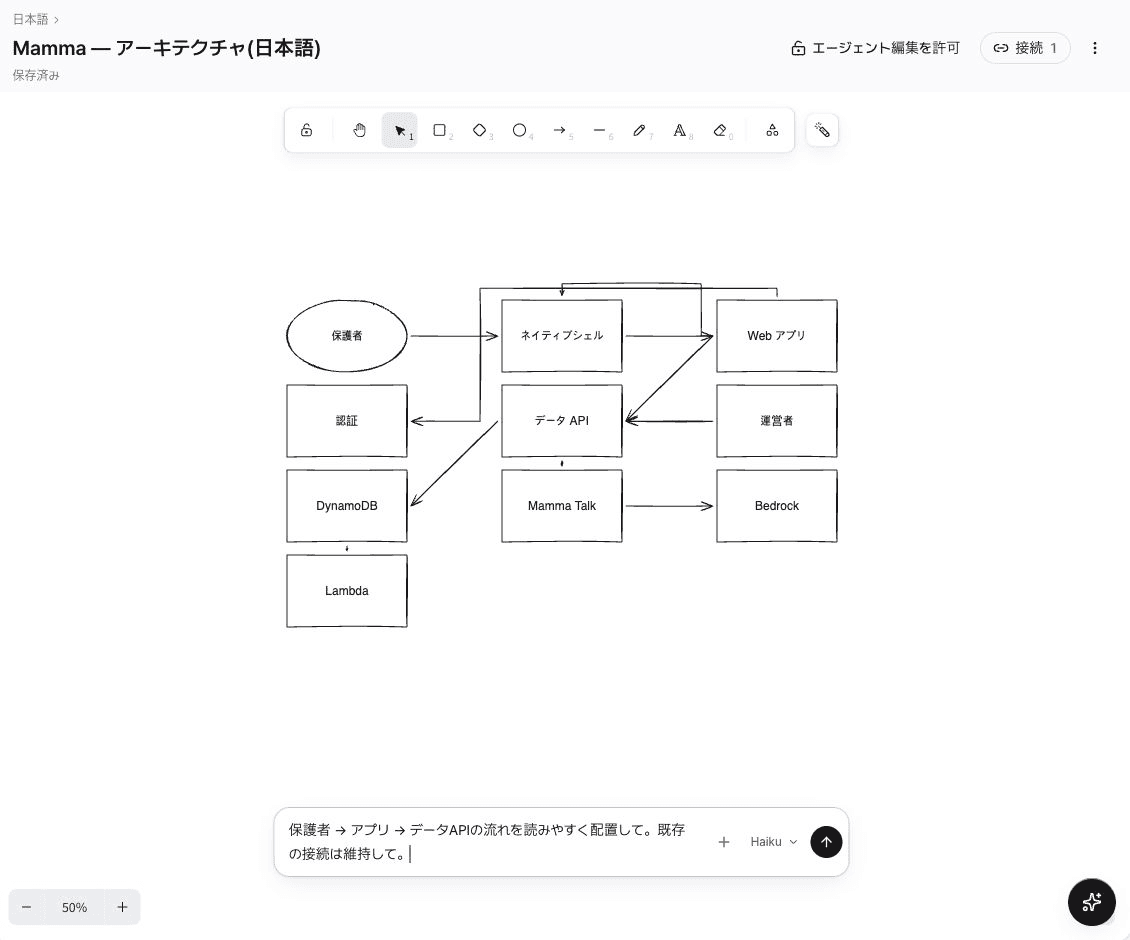
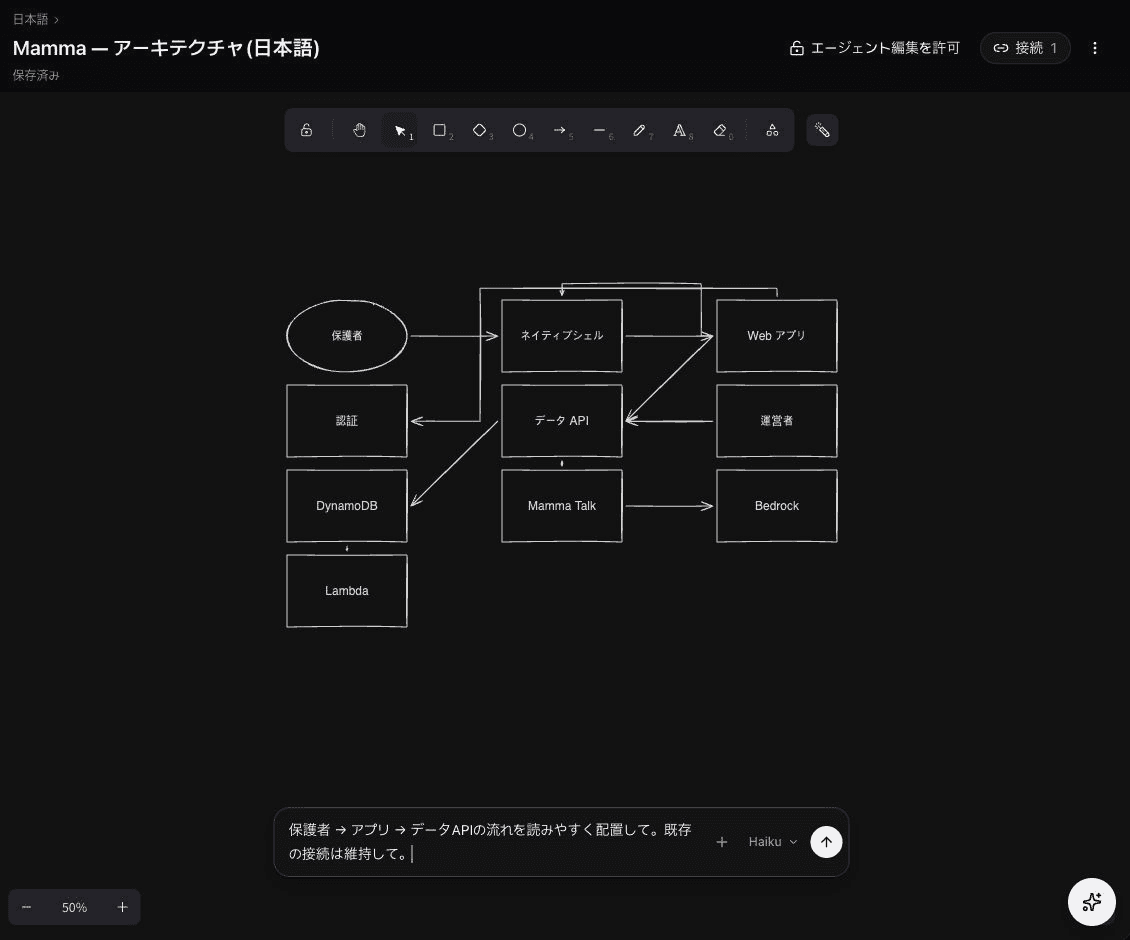
既存の構成要素と接続は維持して。
保護者 → アプリ → データAPIの流れを読みやすく配置して。変更対象、期待する結果、維持する条件を含めます。「レイヤーごとにまとめて」「この矢印の意味を説明して」「再試行の責務をどこに置くか比較して」のように、説明と変更を交互に依頼できます。設計案は目標構造と明記し、現在の実装の根拠と区別しましょう。
選択した部分を集中的に修正する
選択ツールで図形や接続線を選びます。領域をドラッグすると複数の項目を選べます。下部入力欄の選択表示を確認して変更内容を入力します。選択情報は、エージェントが対象を理解するための参考資料として渡されます。
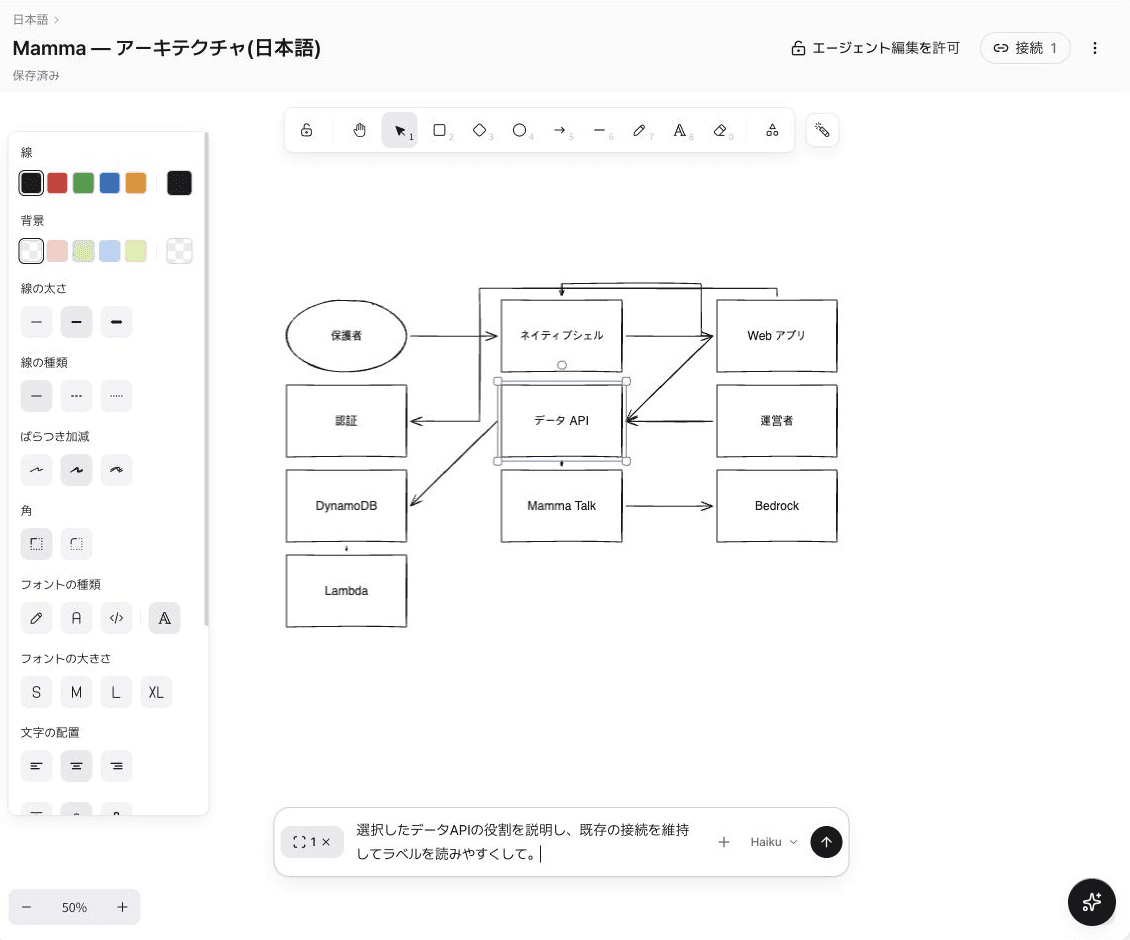
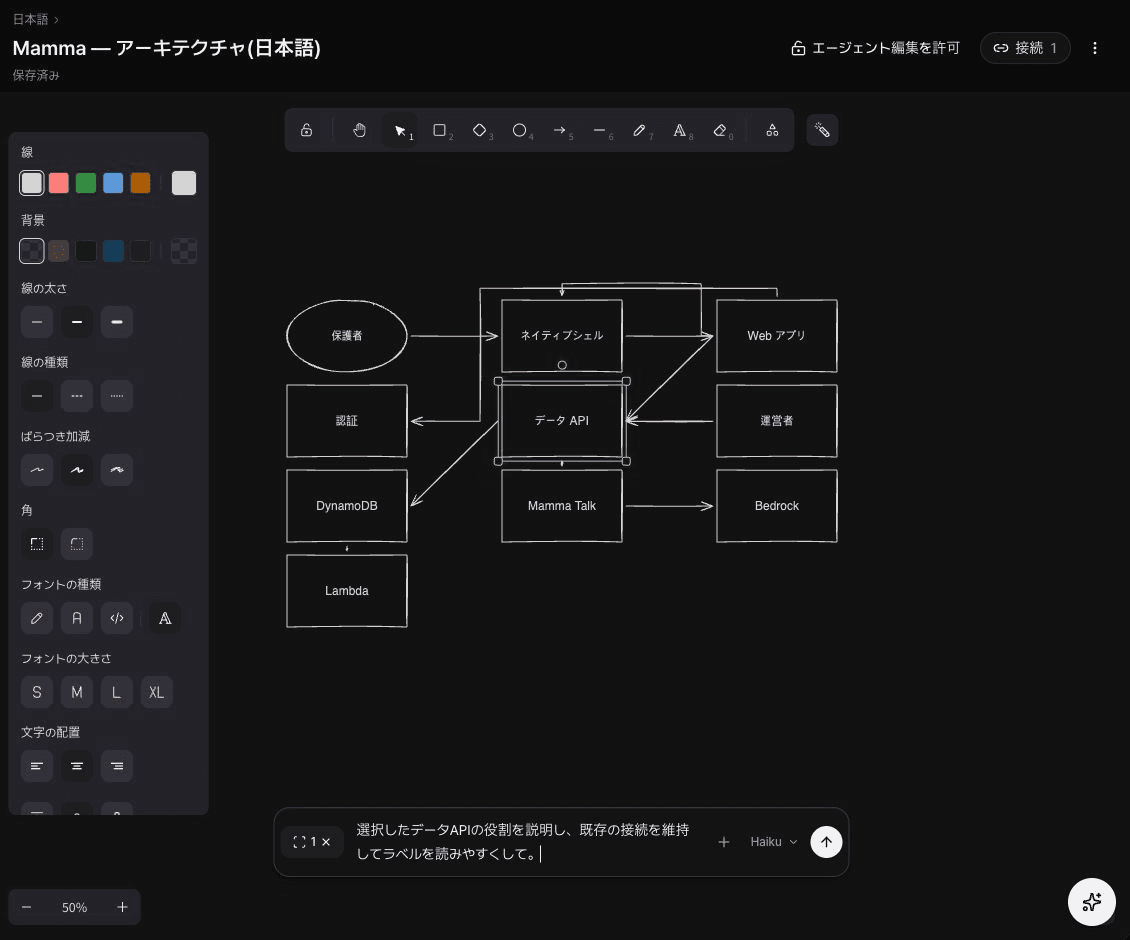
まず選択した部分の役割を説明して。
周辺の構成要素と接続方向を維持し、ラベルと配置を読みやすくして。
選択は依頼の文脈を提供します。「選択した部分だけを変更し、ほかの図形と接続は維持して」のように範囲を文章でも指定し、実行後は周辺の要素も確認しましょう。
直接編集して結果を確認する
| ツール・操作 | 用途 |
|---|---|
| 四角形・ひし形・楕円 | 構成要素と分岐を表す |
| 矢印・線 | 呼び出し関係とデータフローをつなぐ |
| テキスト | 役割、境界、検討事項を書く |
| ハンドツール・ズーム | 大きな設計の移動と詳細確認 |
| 元に戻す・やり直し | 直接編集した内容を調整する |
エージェントの完了後は図形の役割、接続方向、既存内容の維持、保存済み状態を確認します。レビュー中は上部からエージェント編集をロックできます。保存の問題が表示されたら、再試行や下書きのエクスポート案内に従いましょう。
設計を実装につなげる
現在の構造を示すキャンバスにリポジトリを接続すると、対象ブランチへのpushをきっかけに更新できます。目標構造は合意の基準として維持し、Specify MCPからコーディングエージェントに読ませます。
ジミンが現在の構造から目標設計と実装へ進む例はアーキテクチャ設計ガイド、自動更新は接続管理をご覧ください。