
活用ガイド
リリース案内とFAQが食い違う。変更資料と既存FAQから顧客案内とFAQ修正案を作ります。変更する説明と維持する上限・条件を合わせます。
リリース後の顧客案内とFAQは、変更資料と既存の説明を照合して、顧客に必要な内容を整理します。
こんな問題があるとき
新機能が公開されてもFAQに以前の説明が残ると、営業とサポートで案内範囲が食い違います。コード変更を顧客の言葉に直す際に上限や権限条件が抜けると、さらに混乱を招きます。
Specifyで解決する
- 承認済みの変更資料、既存FAQ、現行の利用ポリシーをSpecifyに集めます。
- AIに新しくできること、変更する回答、維持する上限と条件を区別させます。
- 同じ根拠から変更要約・顧客案内・FAQ修正案を作り、範囲を照合してから担当者が公開します。
得られる成果物
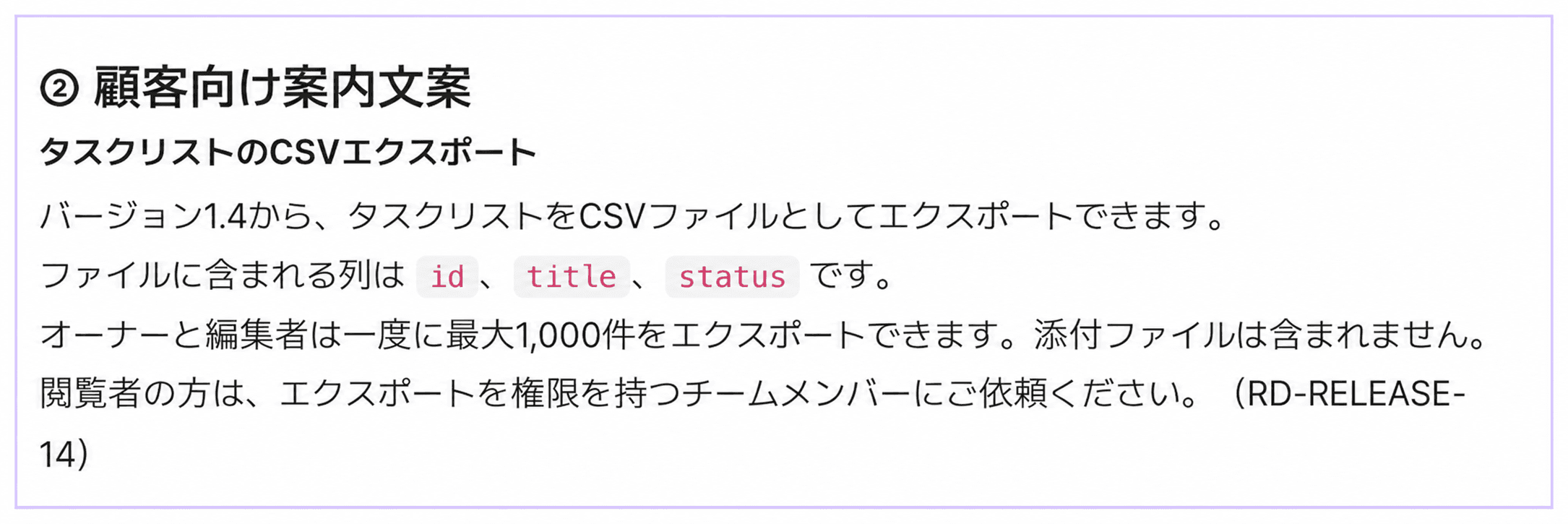
PM・カスタマーサポート・製品マーケティング向けに変更要約、顧客向け案内ドラフト、FAQ修正案を作成します。画面は架空の製品RelayDesk Demoの資料による実際の生成結果であり、実際の顧客に送信した告知ではありません。
用意する資料
サンプル資料をダウンロードし、次の資料をワークスペースにアップロードします。
| 資料 | 確認する内容 |
|---|---|
relaydesk-release-brief.md | 1.4の変更範囲と案内しない内容 |
relaydesk-faq-before.md | 1.3時点の顧客向け説明 |
relaydesk-security-current.md | 現行の役割制限とSSO利用対象 |
実務では承認済みの変更記録と製品説明を使ってください。企画中の機能、社内での実装完了、顧客が利用できる状態は区別する必要があります。
操作の流れ
変更資料と既存の案内を一緒に用意する
新しい資料だけでなく更新対象のFAQも用意します。版と適用対象を明確にします。新しいチャットで読者と成果物を指定する
新しいチャットで、PM向け要約、顧客案内、CS向けFAQなど必要な成果物を具体的に指定します。変更する説明と維持する制限を分ける
新機能だけでなく上限・役割・未提供機能も確認させます。資料にないメニュー経路や性能数値は作らないよう依頼します。配信前に保存したドラフトを確認する
文書として保存し、3つの成果物で上限・役割・機能範囲が一致するか確認します。告知の公開と顧客への送信は担当者が別途行います。
RelayDesk Demoの1.4変更資料、既存FAQ1.3、現行のセキュリティ・運用ポリシーを読んでください。
PM向け変更要約 / 顧客案内ドラフト / FAQ修正案の3節を作成してください。
CSVエクスポートの利点と件数上限・役割制限を一緒に説明してください。
FAQで変わる回答と維持する回答を区別し、根拠の文書IDを残してください。
資料にないメニュー経路、発売日、性能数値、未提供機能は作らないでください。
「顧客案内とFAQドラフト」として保存し、原本FAQの変更や外部送信はしないでください。
この例で確認する違い
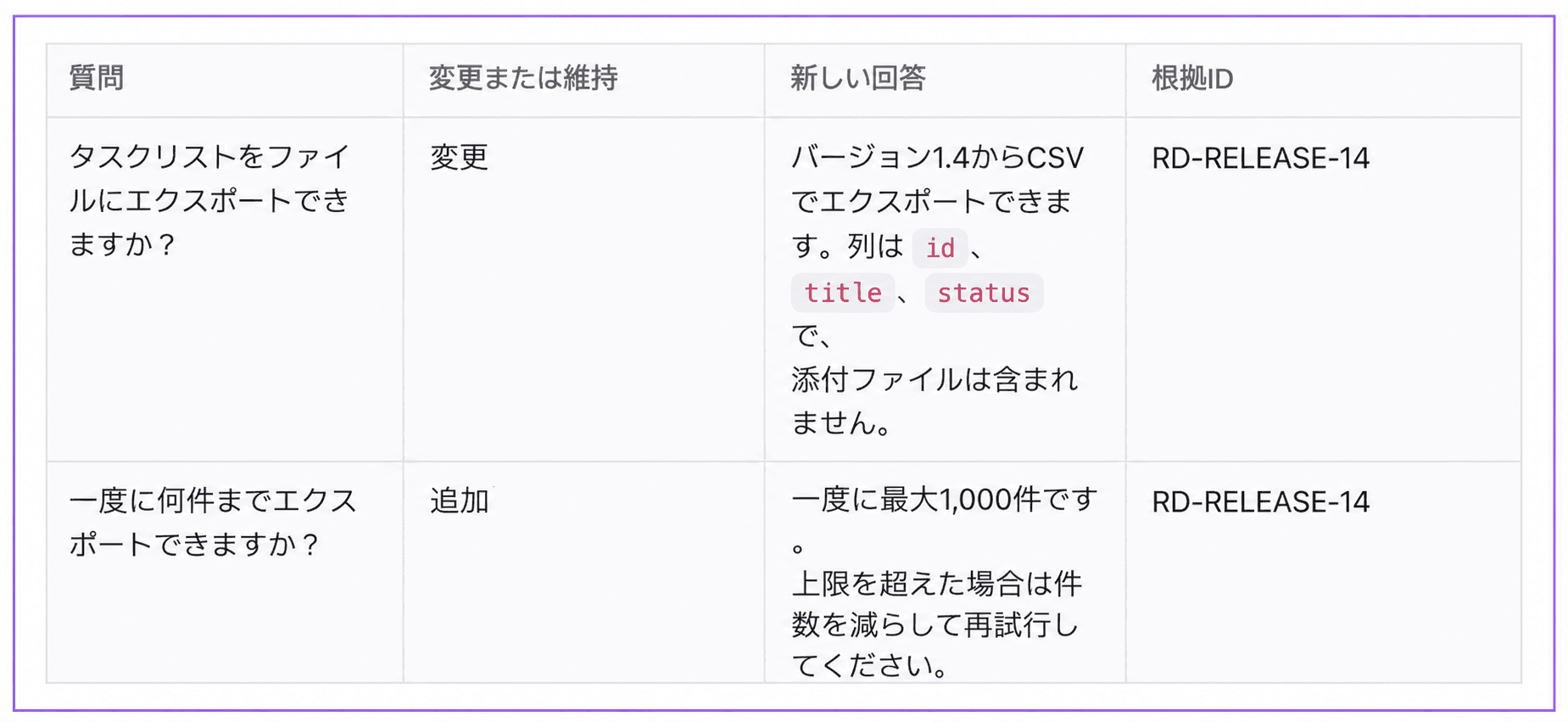
- 1.3 FAQのCSVは未提供という説明を、1.4資料に合わせて更新します。
- 最大1,000件、所有者と編集者のみ利用可能という制限を、案内とFAQに同じように適用します。
- ZIP機能、10,000件対応、SSO一般提供は今回の変更として案内しません。
次の変更でも再利用する
この例の出力はアップロードした原文と照合して確認しています。資料検索が空の場合は原文とインデックス状態を確認してください。この作業が原本FAQや外部の顧客チャネルを自動更新するわけではありません。
次の版の変更資料をアップロードし、同じ形式でドラフトを依頼します。手順が定着したら、自動化ルーチンに期間・対象・出力文書名を明記し、定期レビューを構成できます。