
ドキュメント作成とAI
ドキュメントを作成し、ブロックコマンド、ステータス、共有、ファイルのアップロードでチームのドキュメントを整理する方法です。
Specifyのドキュメントは、チームで一緒に編集するリアルタイム共同編集ドキュメントです。ここに書いた内容はAIが検索するチームのナレッジになり、コーディングエージェントもMCPを通じて同じドキュメントを読み取ります。
ドキュメントを作成する
次のいずれかの方法で新しいドキュメントを作成します。
- サイドバーの新規(+) → 新規ドキュメント
- サイドバーのエクスプローラーの見出しの横にある新規ファイルボタン
- コマンドパレット(⌘K)の新規ドキュメント
新しいドキュメントがタブで開いたら、一番上のタイトルを押して名前を変更し、その下の本文にすぐ書き始めます。
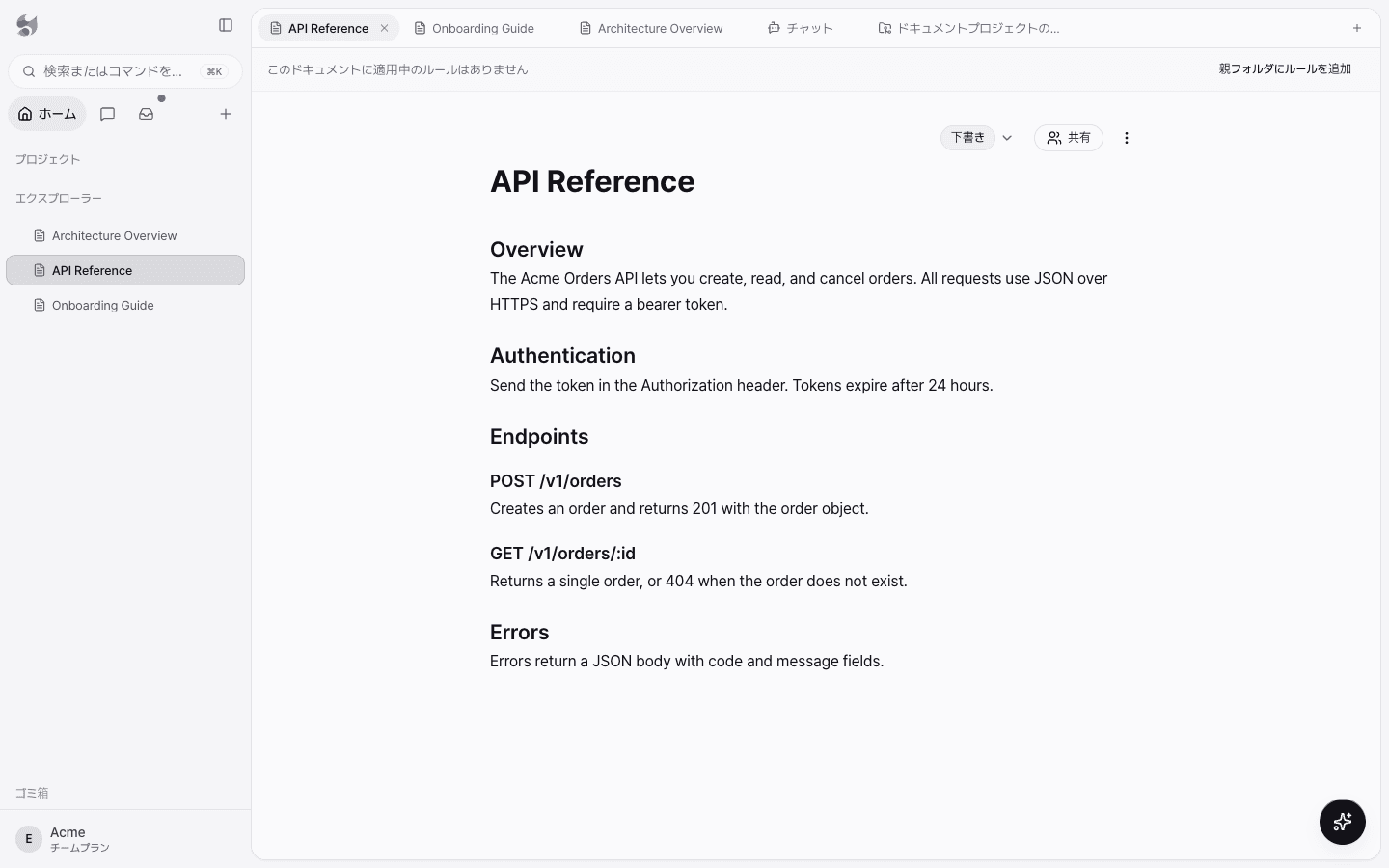
Markdownショートカットとブロックコマンド
本文でMarkdownの記法を入力すると、すぐに書式に変換されます。たとえば、行頭で## と入力すると見出し2になります。
空の行で/を入力すると、ブロックコマンドのメニューが開きます。
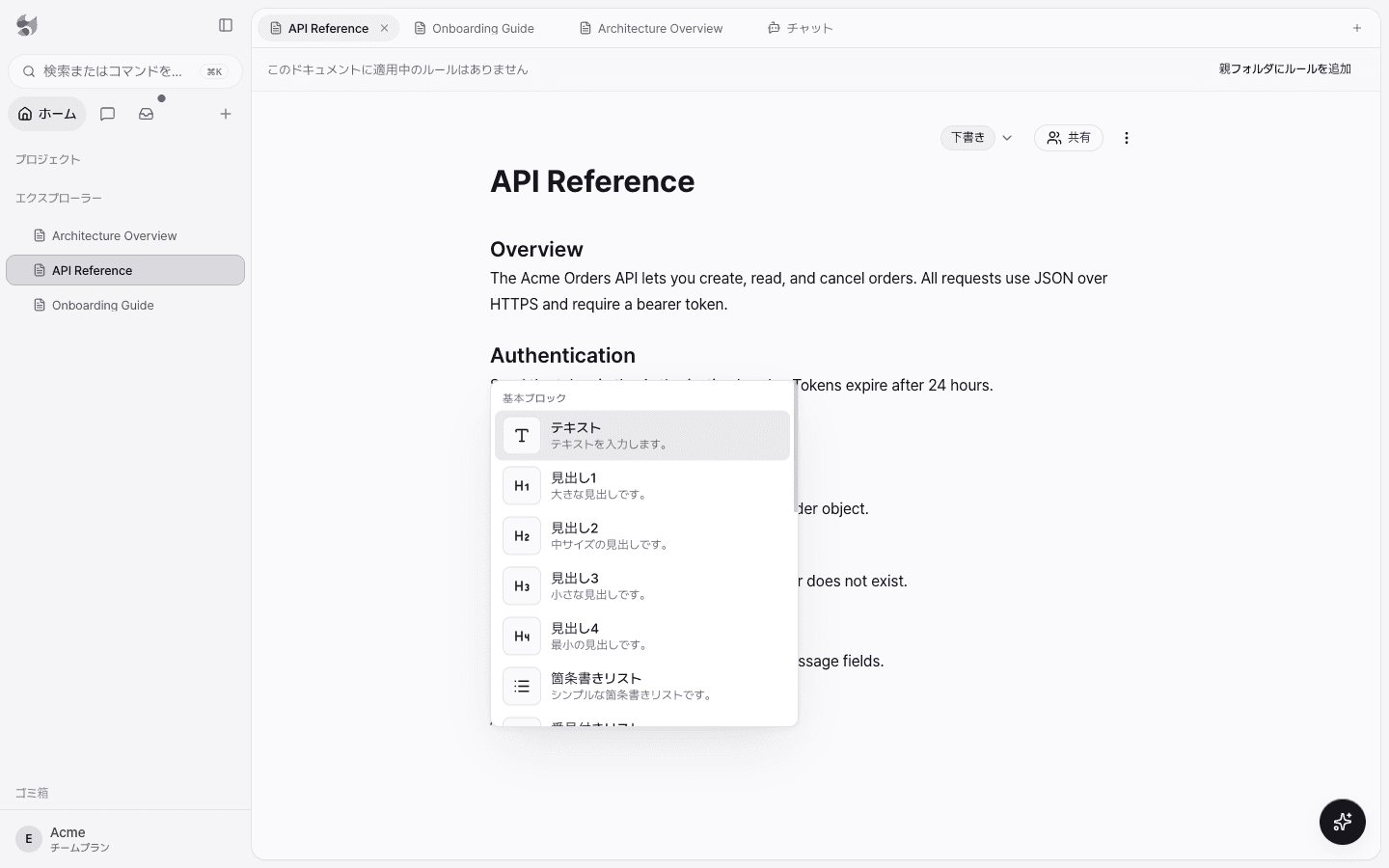
ブロックメニューから追加できるブロックは次のとおりです。
| 分類 | ブロック |
|---|---|
| テキスト | テキスト、見出し1〜4、引用 |
| リスト | 箇条書きリスト、番号付きリスト、ToDoリスト |
| 構造 | 区切り線、トグル、コールアウト |
| メディア・データ | 画像、コードブロック、テーブル、ボード |
ブロックメニューでは、ブロックの編集、複製、上下への移動、削除や、テキスト・背景の色の変更ができます。
保存と共同編集
変更内容は自動で保存され、同じドキュメントを複数の人が同時に編集できます。保存状態はすべての変更を保存しました、保存中…、未保存で表示され、保存に失敗した場合は保存を再試行を押します。
ドキュメントのステータスと詳細設定
ドキュメントの右上には、ステータスボタン(例:下書き)、共有、ドキュメント詳細設定メニューがあります。
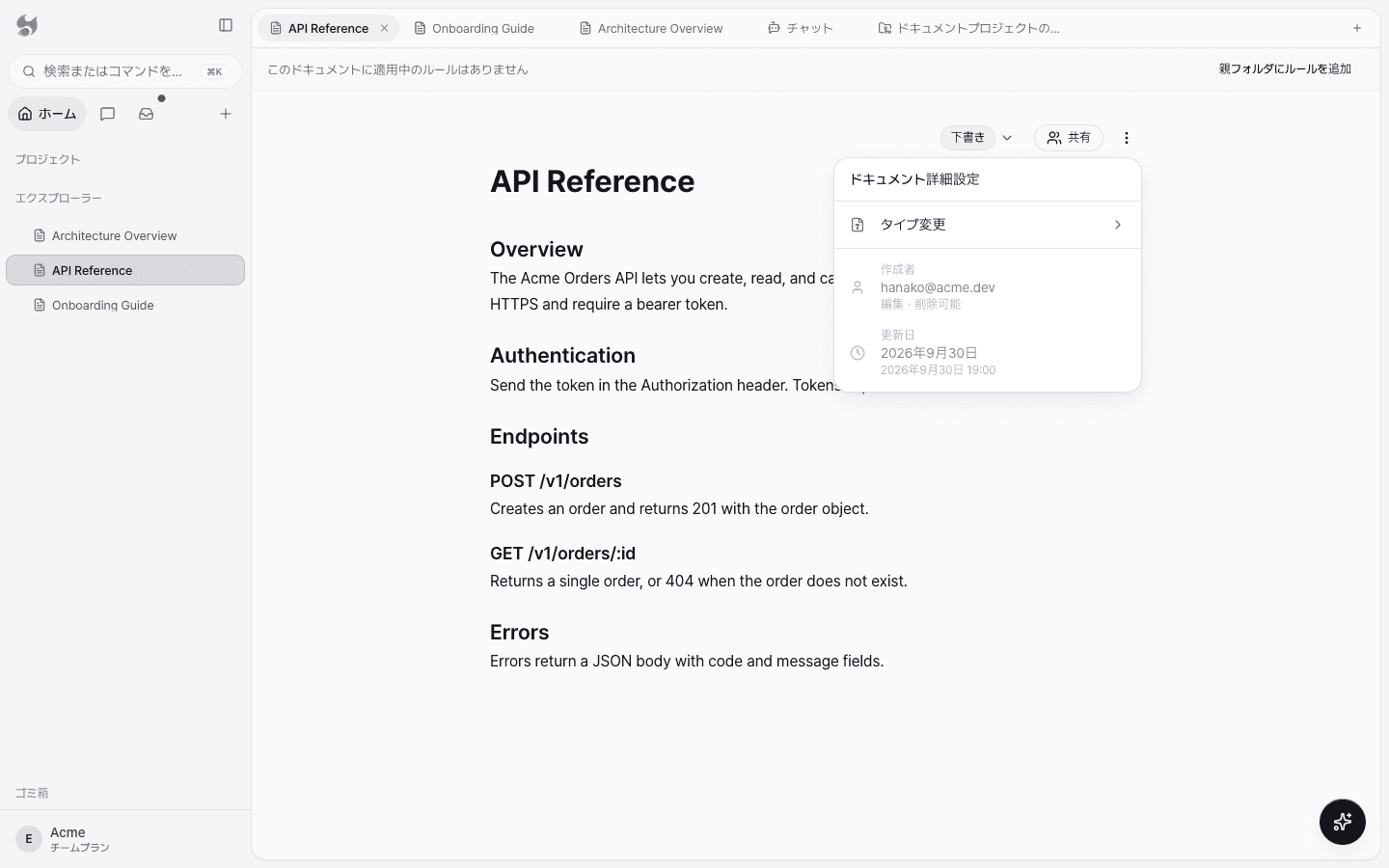
- タイプ変更 — ドキュメントをページまたはルールに変更します。ルールのドキュメントは、エージェントが作業するときに従う指針になります。
- 作成者、更新日を確認できます。
- ドキュメントプロジェクトに属するドキュメントでは、ドキュメント自動化の方式をドキュメントごとに決められます:フォルダ設定に従う、自動化をオフにする、変更を提案する、変更を自動適用する。必要に応じて再生成でドキュメントを作り直します。
ドキュメントの上部のバーには、このドキュメントに適用されているエージェントのルールが表示され、親フォルダにルールを追加でフォルダ単位のルールを作成できます。
共有
共有を押すと、このドキュメントのアクセス権限を管理できます。
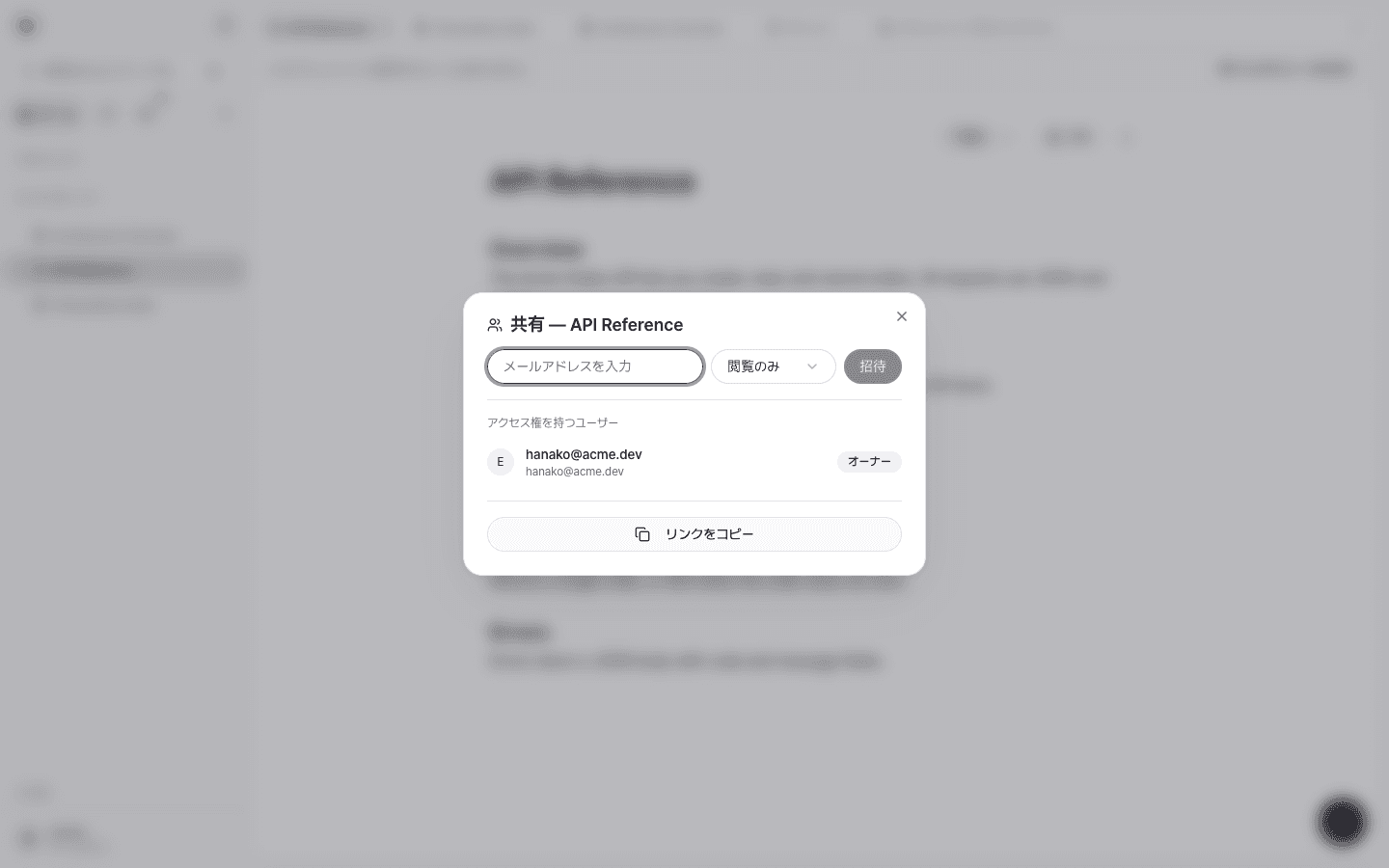
- メールアドレスを入力し、権限を選びます:閲覧のみ、編集可能、管理者。
- 招待を押します。
- リンクをコピーでドキュメントのアドレスを共有できます。リンクを受け取った人も、権限がなければドキュメントを開けません。
ファイルをアップロードする
PDFやWordなどのファイルは、外部ノードとしてアップロードします。アップロードしたファイルの内容は、AIの検索対象になります。
- サイドバーの新規(+) → 外部ノードを追加、またはエクスプローラーのファイルをアップロードボタンを押します。
- ファイルをエクスプローラーにドラッグ&ドロップしてもかまいません。
- 対応形式:PDF、DOCX、DOC、CSV、XLS、XLSX、TXT、MD、HTML
- 最大サイズ:50MB
韓国語を含む.txtファイルは、認識に失敗することがあります。できるだけ.mdで保存してからアップロードしてください。
アップロードしたファイルがAI検索に反映される流れは、ワークスペースRAGを参照してください。
整理と削除
- ドキュメントはドラッグで移動でき、フォルダは最大4階層までネストできます。
- 複数のドキュメントを選択して、まとめて移動・削除できます。
- 削除したドキュメントはゴミ箱に移動し、30日間は復元できます。
- ドキュメントを削除できるのは、作成者と管理者だけです。
- バージョン履歴はプロプランから利用できます。