
オートメーションと拡張
GitHub、Notion、Slack、Jira、Linear、GoogleとカスタムMCPサーバーを接続し、AIが参照できる資料を広げます。
コネクターを接続すると、外部サービスの情報をAIが参照でき、一部の作業はエージェントに任せられるようになります。コネクターは、設定 → ツールとスキル → コネクタで管理します。サイドバーのアカウントメニューのスキル・コネクタからも開けます。
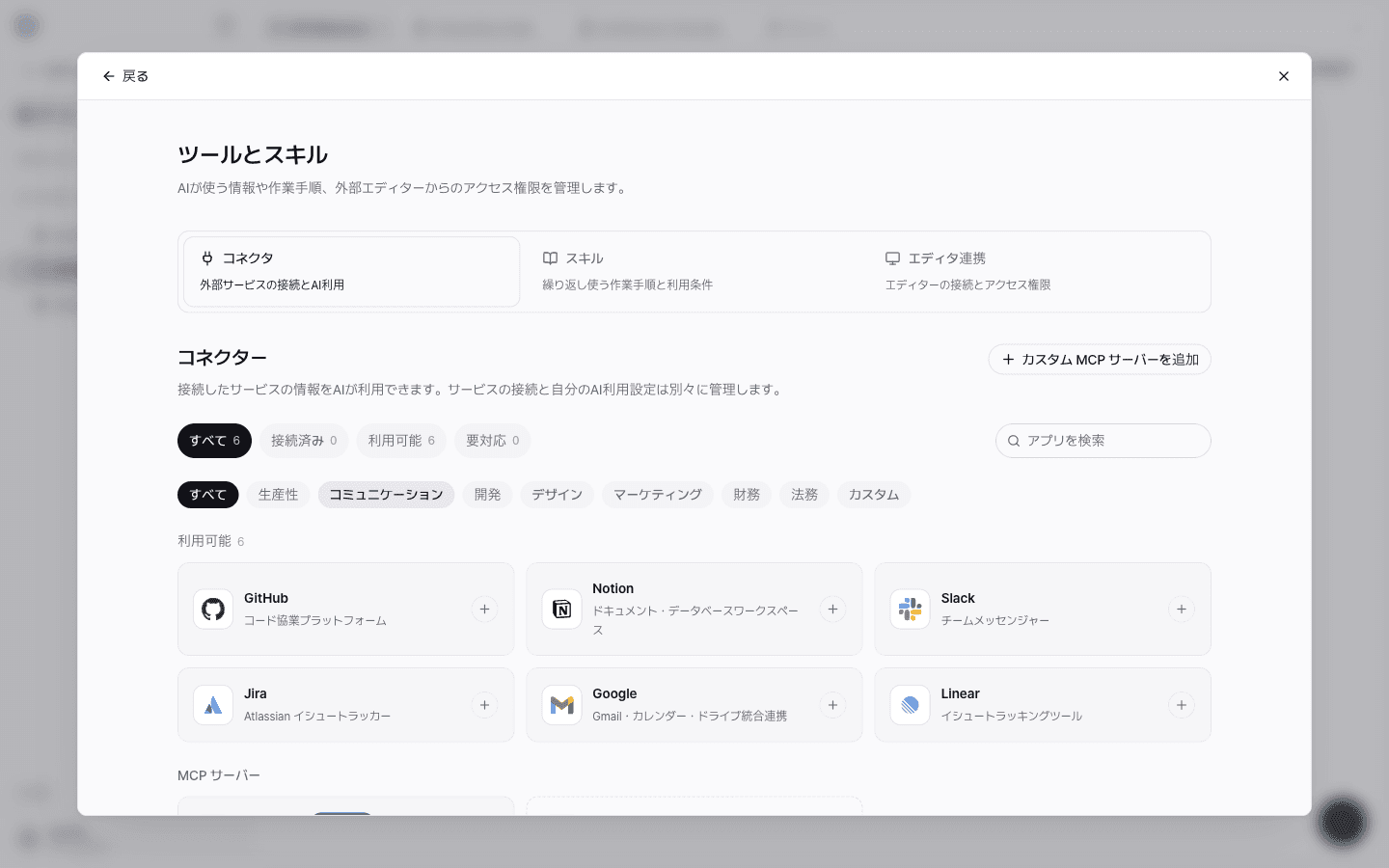
対応しているサービス
| サービス | 説明 |
|---|---|
| GitHub | コード協業プラットフォーム — リポジトリのコード、イシュー・PR、コミット履歴 |
| Notion | ドキュメント・データベースワークスペース |
| Slack | チームメッセンジャー |
| Jira | Atlassianのイシュートラッカー |
| Linear | イシュートラッキングツール |
| Gmail・カレンダー・ドライブの統合連携 |
一覧の上部にあるすべて・接続済み・利用可能・要対応のフィルターとカテゴリ、アプリを検索で、目的のコネクターを探します。
接続する
コネクターを開く
接続するサービスのカードを押すと、詳細画面が開きます。まず、エージェントが読むデータとエージェントに任せられる作業を確認してください。
ワークスペースに連携する
ワークスペースに連携の連携ボタンを押し、サービスの画面でアクセスを許可します。連携すると、メンバーとエージェントが一緒に使えるようになります。
状態を確認する
接続されると、カードが接続済みに変わります。認証の有効期限が切れると再接続が必要と表示されるので、再接続を押して再度認証します。
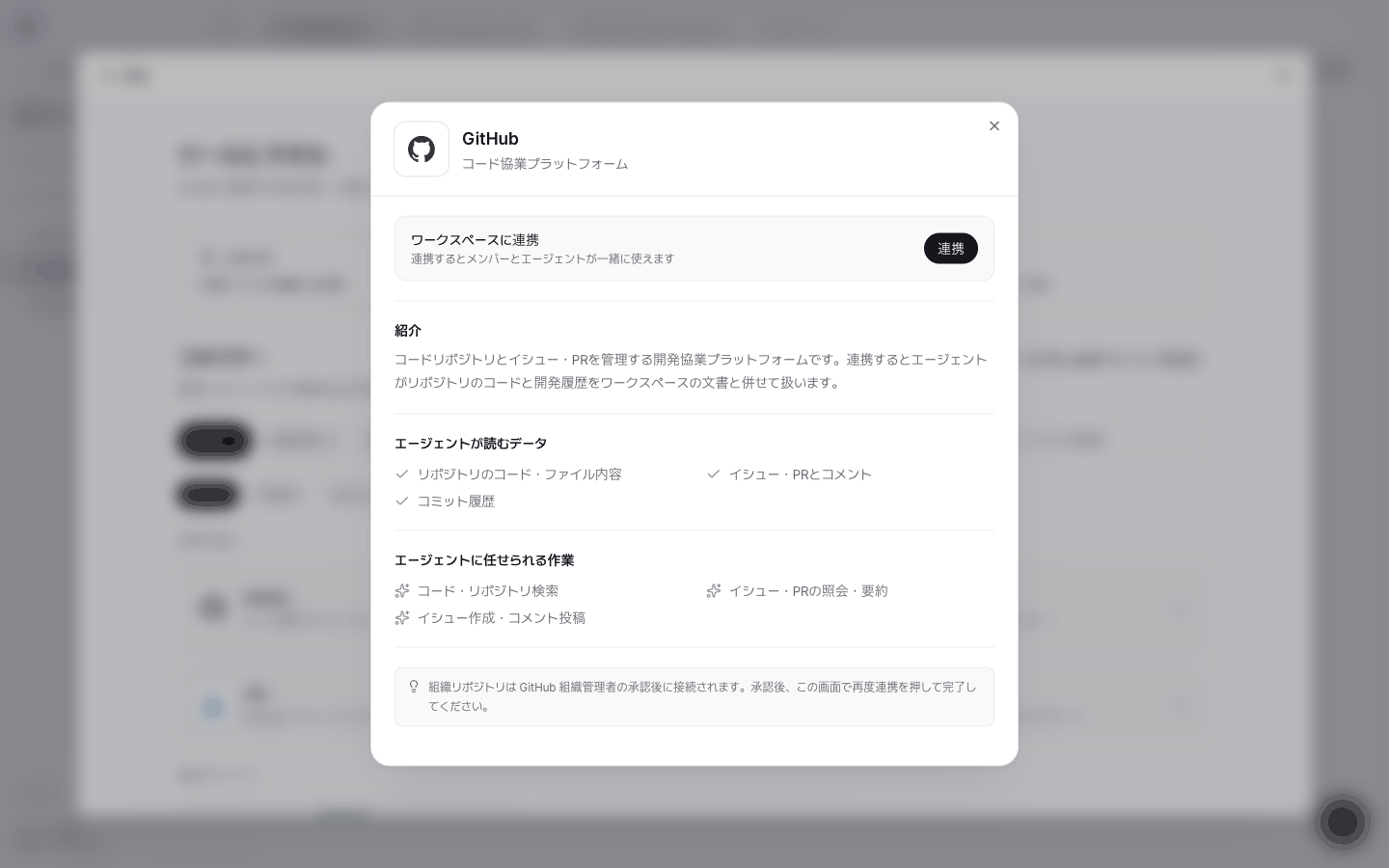
コネクターを接続できるのは、ワークスペースの管理者だけです。組織のGitHubリポジトリは、GitHub組織の管理者の承認後に接続されます。
Slackの詳細設定
Slackを接続すると、詳細設定でエージェントが検索するチャンネルと検索から除外するチャンネルを指定できます。検索の対象になるのは、公開チャンネルのメッセージだけです。
カスタムMCPサーバー
一覧にないツールは、MCPサーバーとして直接接続できます。
- カスタム MCP サーバーを追加を押します。
- サーバー URL、ネームスペース、表示名を入力します。
- 認証方式を選び、必要に応じてヘッダー名とシークレットを入力します。
- サーバーを信頼することへの同意にチェックを入れて保存します。
カスタムMCPサーバーは、エージェントが呼び出す外部ツールになります。信頼できるサーバーだけを追加し、シークレットには権限が最小限の値を使ってください。
接続を解除する
コネクターの詳細画面から連携を削除できます。削除すると、エージェントはそのサービスの情報を読み取らなくなります。