
ドキュメント作成とAI
AIチャットでチームのドキュメントとコードの文脈を根拠に答えを得る方法と、モデルと思考の強度の選び方です。
IDEのAIはコードそのものには詳しくても、「なぜこう作ったのか」は知りません。SpecifyのAIは、ワークスペースに蓄積されたドキュメント・ファイル・接続された資料を検索し、その内容を根拠に回答します。
チャットを始める
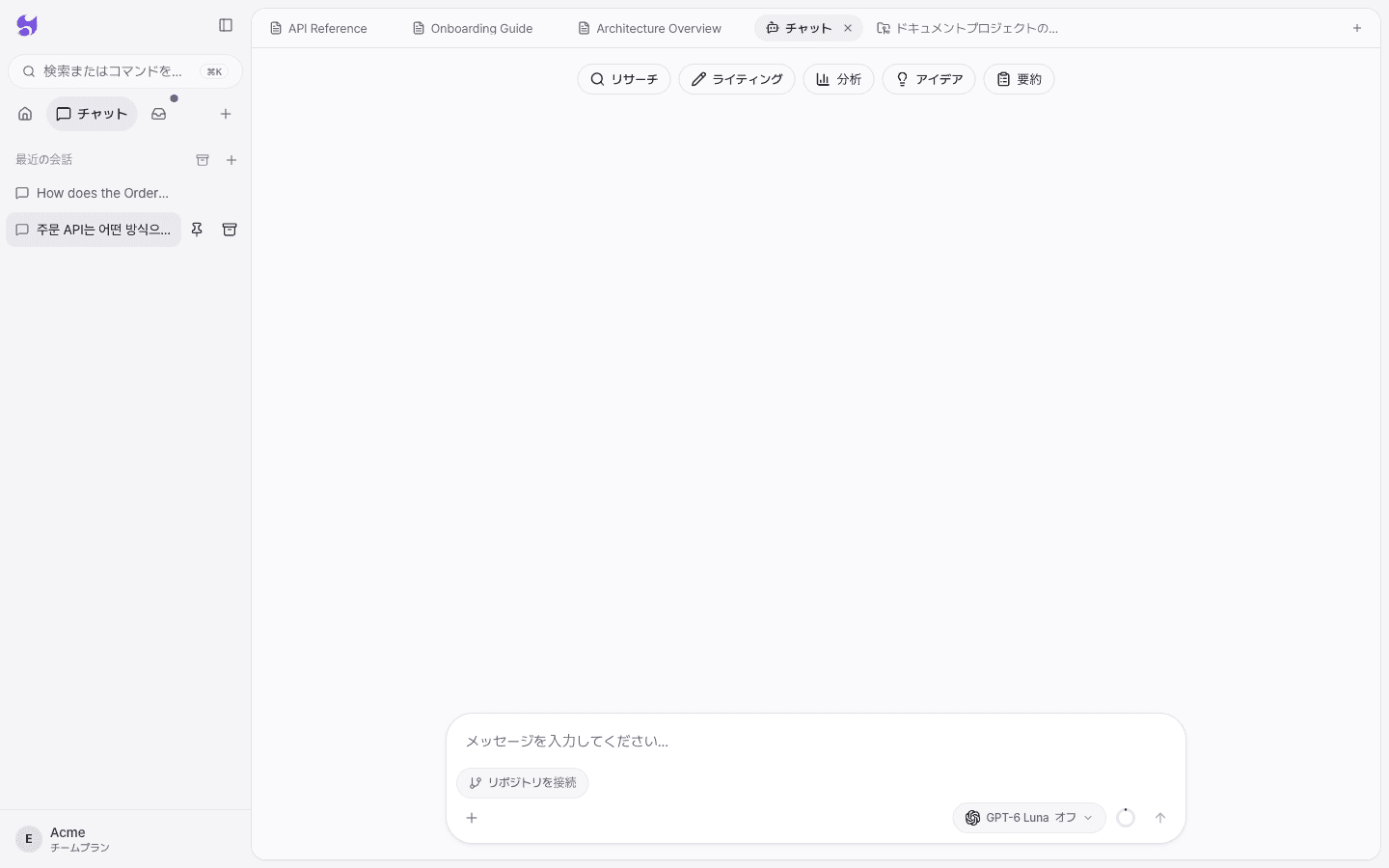
- サイドバーの新規(+) → 新しいチャットを押すか、サイドバーのチャットで**+**を押します。
- 入力欄に質問を書き、Enterを押します。改行するにはShift+Enterを押します。
- 例が必要な場合は、上部のリサーチ、ライティング、分析、アイデア、要約ボタンを押して始めます。
ドキュメントを編集している間は、右下のAIボタンを押すと、ドキュメントの横にAIパネルを開けます。
チームの資料を根拠に回答する
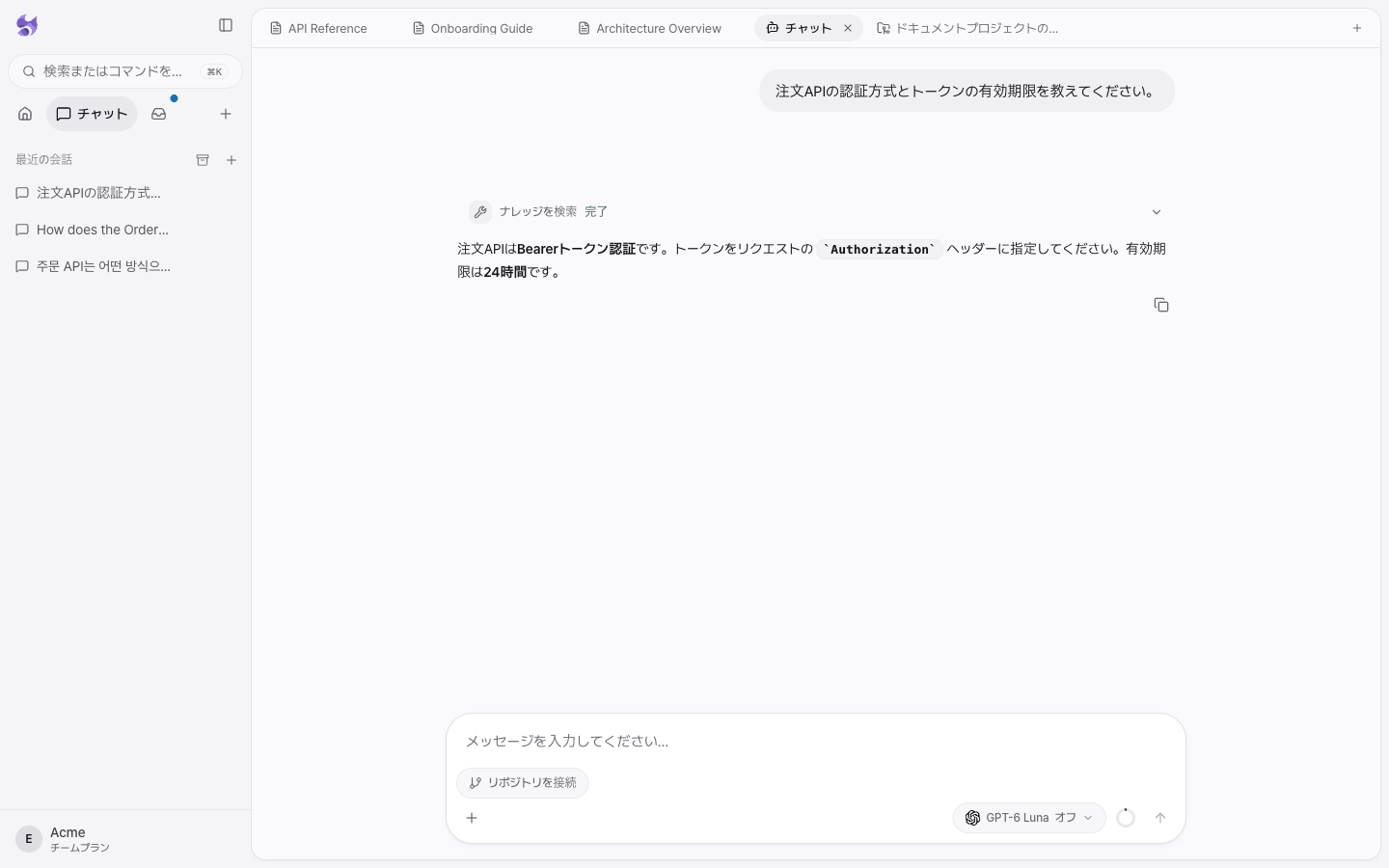
質問すると、AIは必要に応じてナレッジを検索ツールでワークスペースを検索します。回答の下には、根拠となったドキュメントのリンクが表示されます。
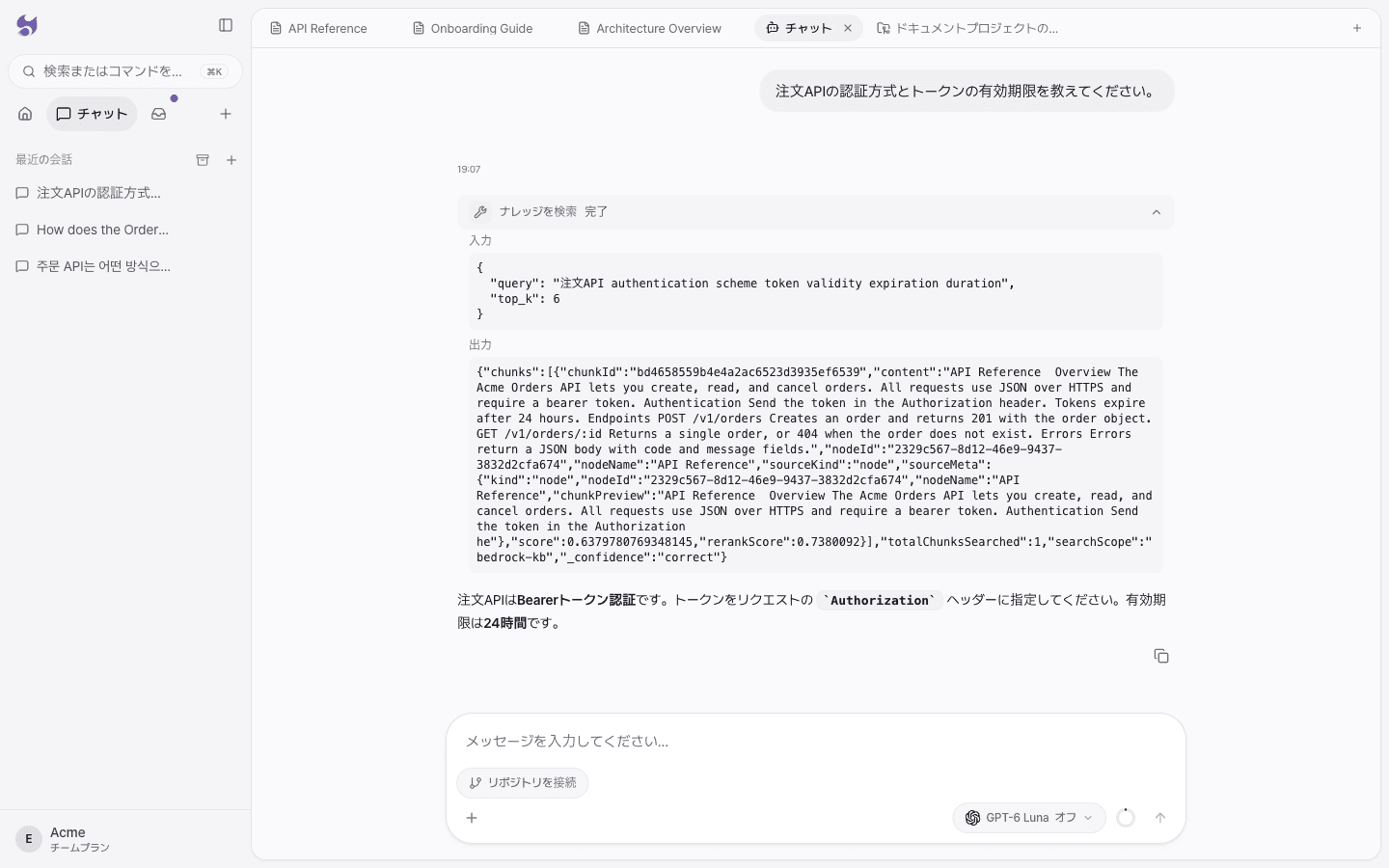
ナレッジを検索の行を展開すると、AIが実際にどの検索語で何を見つけたかを確認できます。
検索の対象と動作の仕組みは、ワークスペースRAGを参照してください。
うまく答えられる質問
| 質問の種類 | 例 |
|---|---|
| なぜ(Why) | 「決済のリトライをキューに分離した理由は?」 |
| どこ(Where) | 「通知設定を保存するロジックはどこにある?」 |
| どうやって(How) | 「新しいAPIエンドポイントを追加するときは、どんな順序で作業する?」 |
| 要約 | 「Onboarding Guideを新人開発者向けに5行で要約して。」 |
よりよい答えを得るには
- 範囲を絞って質問します。 サービス名、機能名、ドキュメント名を添えると、根拠を見つけやすくなります。
- ドキュメントを指定します。 入力欄で
@を入力すると、プロジェクトやドキュメントを選んで会話に含められます。 - リポジトリを接続します。 入力欄の下のリポジトリを接続でGitHubリポジトリを会話に接続すると、コードの文脈もあわせて参照します。
- 根拠を確認します。 重要な判断に使う前に、回答の根拠となったドキュメントを直接開いて確認してください。
- 答えをドキュメントに残します。 繰り返し出てくる質問の答えをドキュメントにまとめておくと、次の質問の根拠になります。
モデルと思考の強度を選ぶ
入力欄の右下にあるモデルボタンを押すと、モデルと思考の強度を変更できます。モデルは現在の会話全体に適用され、応答中は変更できません。
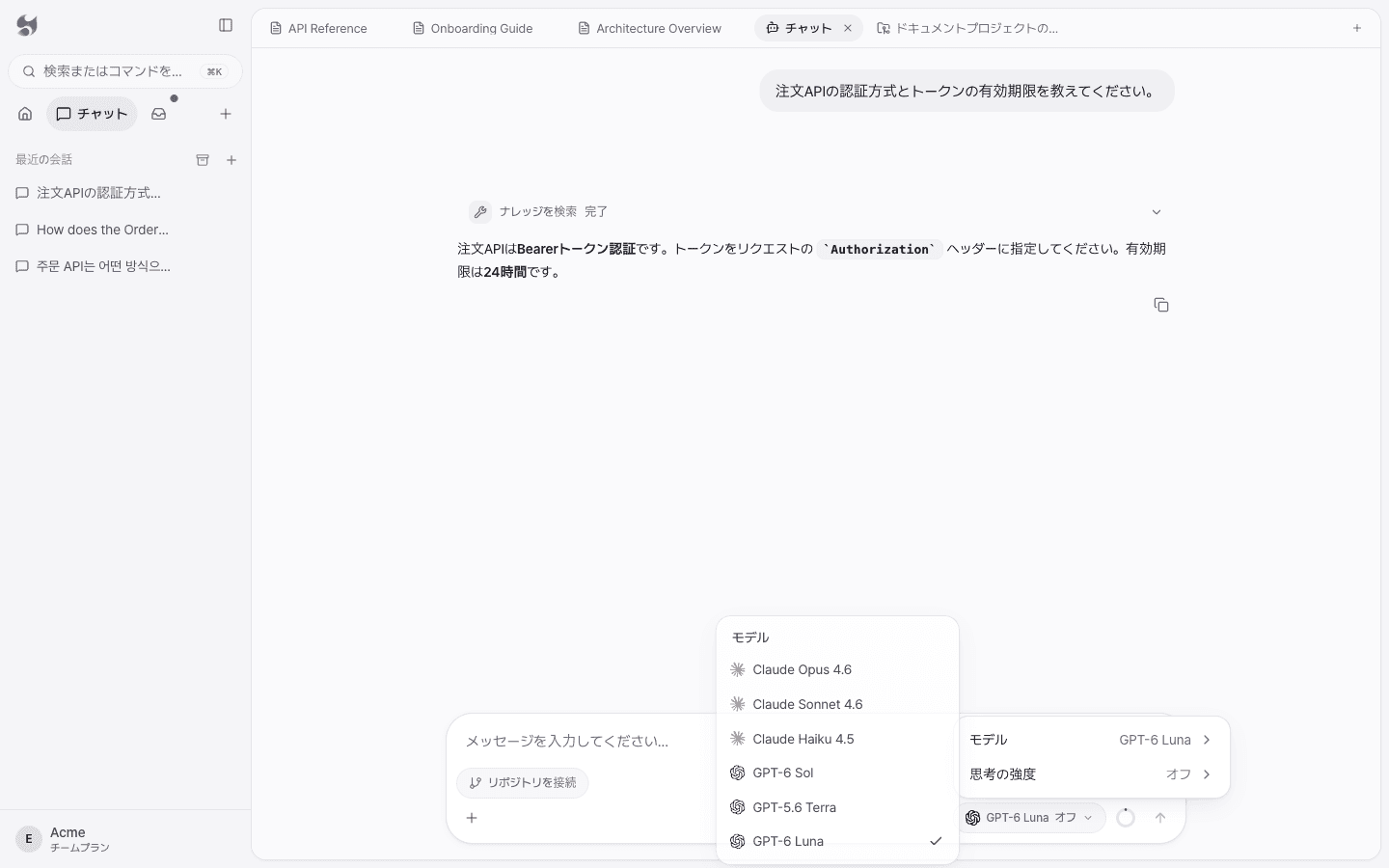
思考の強度は、オフ、低、中、高、エクストラ、最大から選びます。強度を上げるほど深く推論しますが、応答が遅くなり、トークンを多く消費します。
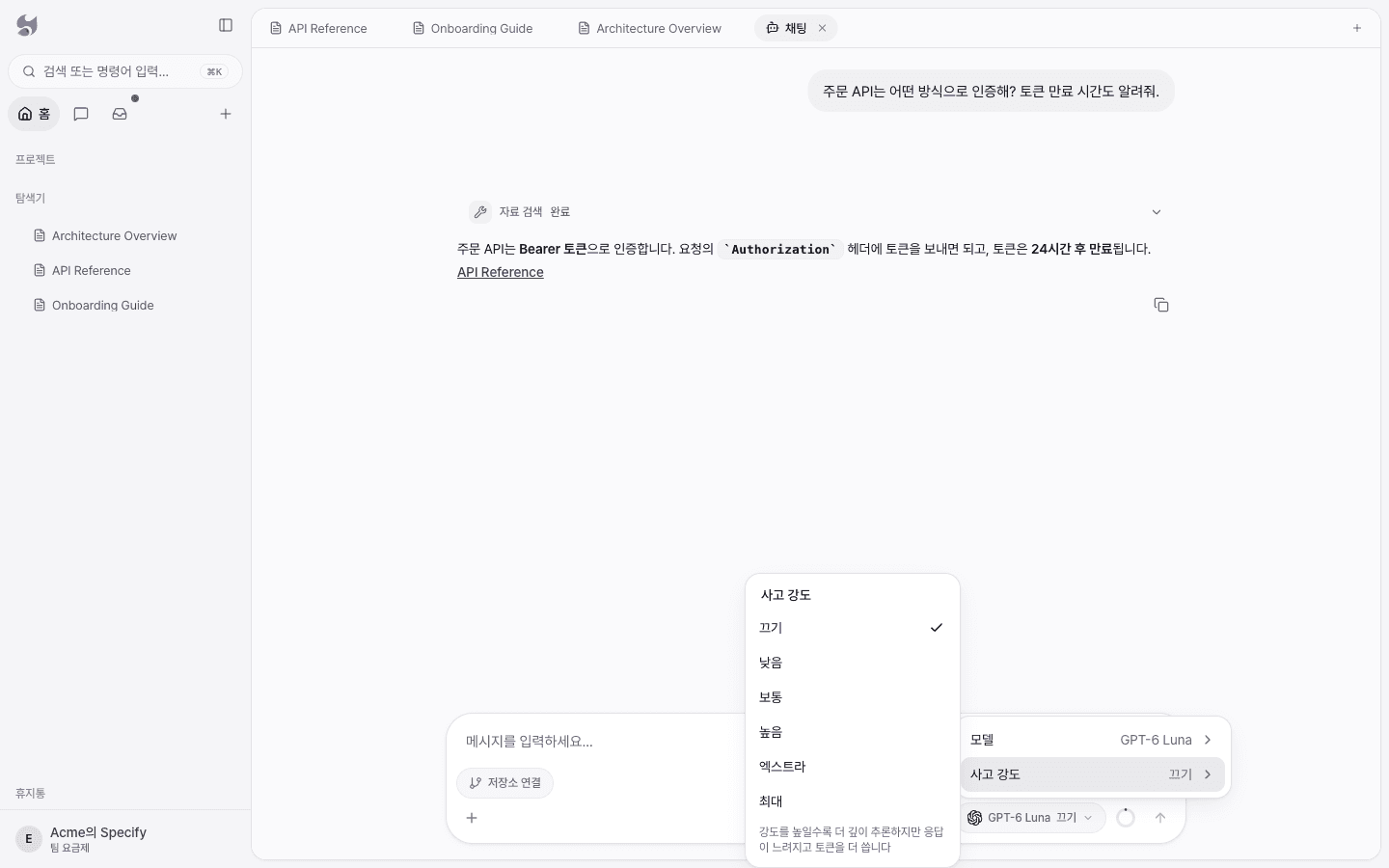
無料プランでは、Claude Haiku 4.5とGPT-6 Lunaを利用でき、思考の強度はオフに固定されます。その他のモデルと思考の強度の調整は、プロプランから利用できます。作業ごとのおすすめはモデル選択ガイドを参照してください。
今日のブリーフィング
チャット画面の今日のブリーフィングカードでデイリーブリーフィングをオンを押すと、毎日ワークスペースを分析して、次にやるべきことを推薦してもらえます。デイリーブリーフィングはプロプランから利用でき、設定のオートメーションで管理します。
開発者以外の同僚と一緒に使う
技術ドキュメントが難しいと感じる同僚でも、普段の言葉で質問すれば理解しやすい答えを受け取れます。「今回のリリースで、顧客から見て変わる点は?」のように質問すれば、開発チームを呼び止めることなくプロジェクトの状況を把握できます。
コーディングエージェントから質問する
Claude CodeやCodexを使っている場合は、Specify MCPを接続すると、エディターの中で同じチームの資料を参照できます。