
モデル
文書の作成・編集性能とツール呼び出し記録を基に、作業に合わせたモデル選択の基準を案内します。
モデルは結果と利用量を合わせて選びます。同じ資料と依頼で比較すると、内容の欠落や編集の正確さを確認できます。
小さな作業から比較する
無料プランでも選べる Claude Haiku 5.5 と GPT-6 Luna で、短い下書きや指定箇所の編集を始められます。複雑な資料を扱う場合は、利用できる別のモデルと結果を比較してください。
- 文書名、変更箇所、維持する内容を指定します。
- 事実、引用元、保存された結果を確認します。
- 結果が不十分なら、同じ依頼でモデルや思考強度を変えて比較します。
測定結果の範囲
モデルの比較では、同じバージョンと作業条件の測定値を基準にしてください。現在の全モデルの同条件比較には追加測定が必要です。GPT-6.1 Terraはこのガイドでは未測定です。以前のGPT-5.6 Terraの測定値はそのバージョンの参考資料とし、現行モデルの速度・正確さ・費用は実際の作業結果で比較してください。
思考強度を選ぶ
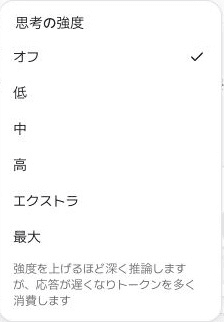
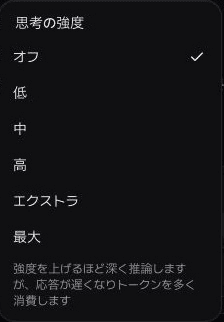
対応する低い段階から始め、複数資料の比較や複雑な説明が必要な場合に上げてください。無料プランは オフ 固定です。Claude Opus 5.5 と GPT-6.1 Sol は低から選択できます。
コードと文書の整合性を確認する
リポジトリに接続した文書やキャンバスは、push 後に既存の項目が更新される場合があります。自動更新後も、変更された既定値、削除された機能、パス、引用を現在のコードと照合してください。関係のない手書きの内容が維持されているかも確認します。