
Specify MCP
Specify MCPサーバーで、Claude Code・Codex・Cursorなどのコーディングエージェントにチームの文脈をつなぎます。
コーディングエージェントは有能ですが、私たちのチームのことは知りません。SpecifyはMCPサーバーとして動作し、Claude Code・Codex・Cursorなどのエージェントがチームのドキュメント・意思決定・コードの文脈を直接探索できるようにします。
MCPとは
MCP(Model Context Protocol)は、AIエージェントを外部のツールやデータに接続するためのオープン標準です。SpecifyはMCPサーバーを提供しているため、MCPに対応したクライアントであれば、ワークスペースの権限で許可された範囲内でチームのドキュメントを検索し、読み取れます。
できること
サーバー情報
| 項目 | 値 |
|---|---|
| サーバーのアドレス | https://mcp.specify.app |
| トランスポート | Streamable HTTP(JSONレスポンス、SSEセッションなし) |
| 認証 | ワークスペースのMCPトークン(Bearer)またはOAuth |
| 権限スコープ | mcp:read(既定)、mcp:write(任意) |
| サーバー名 | すべてのクライアントでspecifyに統一 |
接続コマンドとトークンは、ワークスペースの画面で発行するのが最も簡単です。接続を選択すると、そのワークスペースへのアクセス権限が発行され、クライアントごとのコマンドや設定が用意されます。
接続方法の概要
ワークスペースでエディタ連携を開く
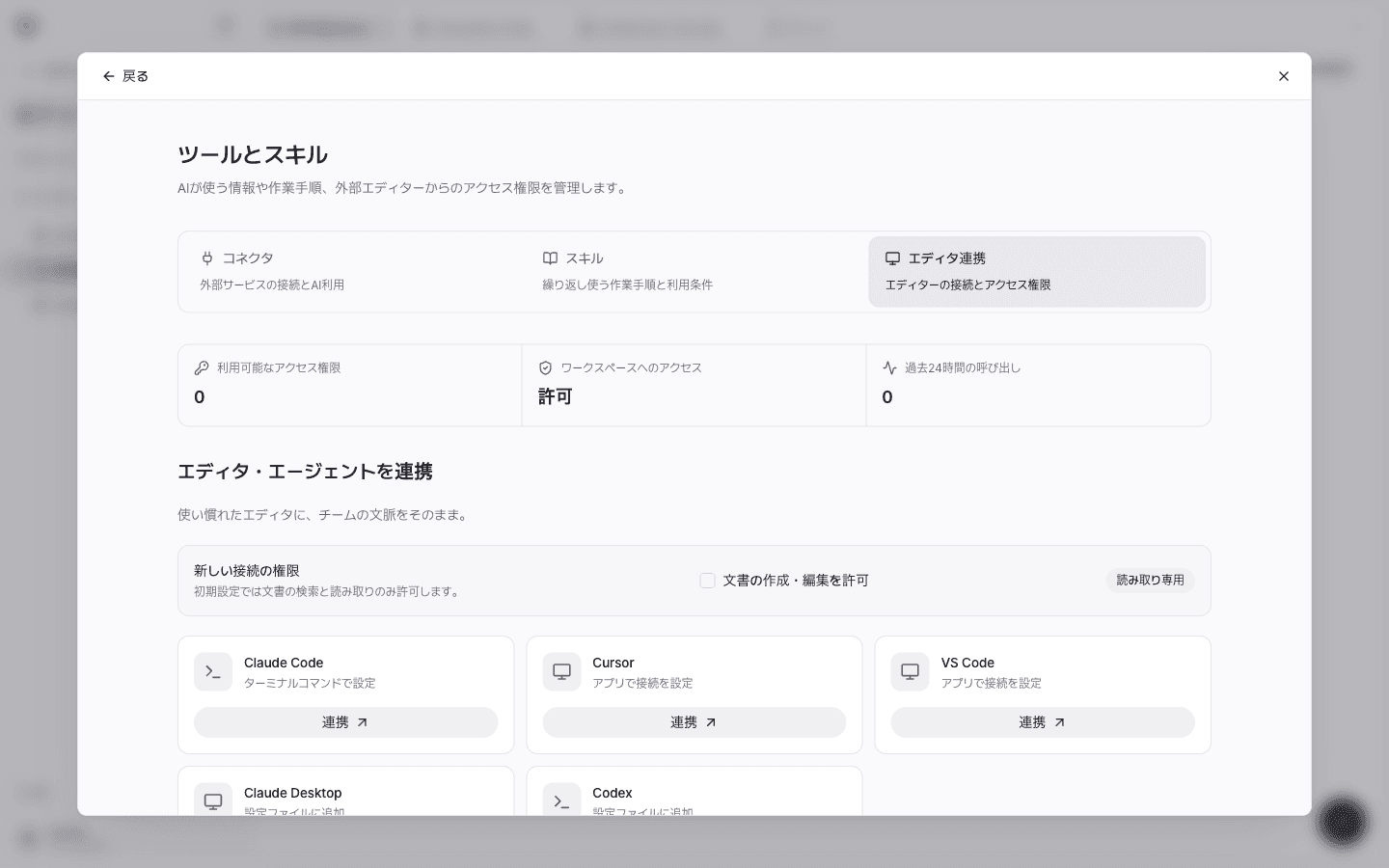
サイドバーの一番下にあるアカウントメニューでスキル・コネクタを押すと、ツールとスキルウィンドウが開きます。エディタ連携タブで、使用するクライアントを選択します。
権限スコープを決める
既定は読み取り専用です。エージェントがドキュメントを作成・編集する必要がある場合は、文書の作成・編集を許可にチェックを入れます。
コマンドまたは設定を適用する
クライアントに応じて、ターミナルでコマンドを実行するか、設定を貼り付けるか、ディープリンクでエディターを開きます。クライアントごとの方法はエディター・エージェントの接続を参照してください。
文脈の上で質問する
意思決定・ドキュメント・コードについて質問すると、エージェントは一般的な推測ではなく、チームの実際の文脈を根拠に回答します。