
Specify MCP
Claude Code、Codex、Cursor、VS Code、Claude DesktopにSpecify MCPサーバーを登録する方法です。
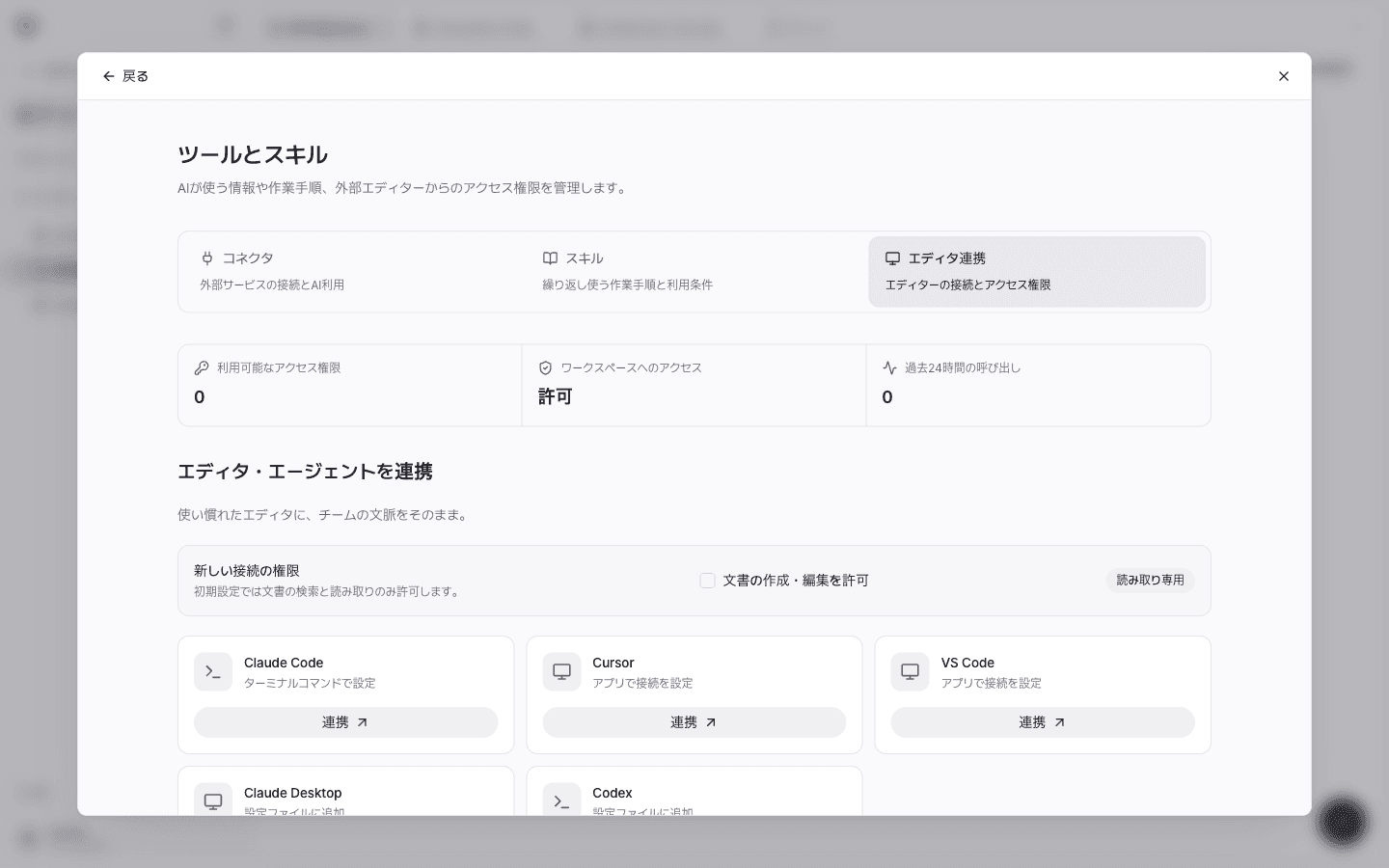
ワークスペースのツールとスキル → エディタ連携でクライアントを選択すると、そのワークスペース用のトークンが発行され、クライアントごとのコマンドや設定がトークンを入力済みの状態で用意されます。このページでは、それぞれの形式について説明します。
接続する前に権限を決める
クライアントカードの連携を押す前に、新しい接続の権限を確認してください。既定値は読み取り専用で、ドキュメントの検索と読み取りだけを許可します。エージェントがドキュメントを作成・編集する必要がある場合は、文書の作成・編集を許可にチェックを入れてから接続します。この設定は、以降に新しく発行する接続に適用されます。
トークンは発行画面でのみ表示されます。紛失した場合は新しいトークンを生成してください。トークンをリポジトリ、共有ドキュメント、プロンプトに貼り付けないでください。
以下の例の<SPECIFY_MCP_TOKEN>は、発行されたトークンに置き換えてください。
クライアントごとの接続
ターミナルで次のコマンドを実行します。
claude mcp add specify --transport http https://mcp.specify.app \
  --header "Authorization: Bearer <SPECIFY_MCP_TOKEN>"
登録後、Claude Codeからワークスペースのドキュメントを検索して読み取れるようになります。claude mcp listで登録状態を確認できます。
~/.codex/config.tomlに次の設定を追加してから、Codexを再起動します。urlがあると、Streamable HTTPトランスポートを使用します。
[mcp_servers.specify]
url = "https://mcp.specify.app"
http_headers = { Authorization = "Bearer <SPECIFY_MCP_TOKEN>" }
エディタ連携の画面でCursorを選択すると、インストール用のディープリンクが開き、Cursorにサーバーが登録されます。開かない場合は、表示されたリンクをコピーして貼り付けてください。
手動で設定する場合は、CursorのMCP設定に次の項目を追加します。
{
  "mcpServers": {
    "specify": {
      "url": "https://mcp.specify.app",
      "headers": { "Authorization": "Bearer <SPECIFY_MCP_TOKEN>" }
    }
  }
}
エディタ連携の画面でVS Codeを選択すると、vscode:mcp/installディープリンクでサーバーのインストールが始まります。インストールされる設定は次のとおりです。
{
  "name": "specify",
  "type": "http",
  "url": "https://mcp.specify.app",
  "headers": { "Authorization": "Bearer <SPECIFY_MCP_TOKEN>" }
}
Claude Desktopの設定ファイルはローカル(stdio)サーバーのみを受け付けるため、mcp-remoteプロキシでリモートサーバーに接続します。設定を貼り付けた後、Claude Desktopを再起動してください。
{
  "mcpServers": {
    "specify": {
      "command": "npx",
      "args": ["-y", "mcp-remote", "https://mcp.specify.app", "--header", "Authorization:${AUTH_HEADER}"],
      "env": { "AUTH_HEADER": "Bearer <SPECIFY_MCP_TOKEN>" }
    }
  }
}ヘッダーの値はAUTH_HEADER環境変数で渡します。引数に空白が入らないように、Authorization:の後ろは空白を入れずに書きます。
Claude Desktopの設定に、type、url、headers形式のリモート項目を直接追加しないでください。Claude DesktopがmcpServersの設定全体を消去する場合があります。上記のようにmcp-remoteを使用してください。
OAuthで接続する
Specify MCPサーバーは、OAuth認可コードフロー(PKCE S256、動的クライアント登録)にも対応しています。OAuthに対応したクライアントは、トークンなしでサーバーのアドレスだけを登録し、ブラウザでSpecifyにログインしてワークスペースと権限スコープを承認することで接続できます。スコープを指定しない場合は、読み取り専用で承認されます。
接続を確認する
- エージェントに「Specifyでオンボーディングドキュメントを探して」のように依頼し、検索ツールが呼び出されるかを確認します。
- エディタ連携タブのエディターのアクセス権限一覧で、発行された権限と最終使用の履歴を確認できます。この一覧は、実際のエディターの接続状態と異なる場合があります。
トラブルシューティング
| 症状 | 確認すること |
|---|---|
| 認証エラー | トークンが失効していないか、Bearer プレフィックスが含まれているかを確認します。 |
| ツールの呼び出しが拒否される | ワークスペースの管理者が外部エディターからのアクセスを遮断したか、その操作を許可していない可能性があります。トークンとアクセス方針を参照してください。 |
| ドキュメントの作成・編集ができない | トークンに書き込み権限(mcp:write)がないか、ワークスペースでの役割が編集者未満です。 |
| MCPサーバーのURLが設定されていないと表示される | ワークスペースの管理者にお問い合わせください。 |