
ドキュメント自動化
ワークスペースにGitHubアカウントとリポジトリを接続する方法と、組織リポジトリの承認手順を説明します。
GitHubを接続すると、Specifyがコードと開発履歴を読み、機能ドキュメントやアーキテクチャのキャンバスを作成できます。リポジトリへのアクセスとコンテンツの自動更新は別々に設定します。
GitHubを接続する
- ツール → コネクタでGitHubを開きます。
- 連携を押し、GitHubでアカウントとアクセスを許可するリポジトリを選びます。
- Specifyに戻り、接続状態とエージェントアクセスを確認します。
GitHub Appにアクセスを許可したリポジトリを利用できます。必要なリポジトリをアプリのインストール設定のアクセス範囲に追加してください。
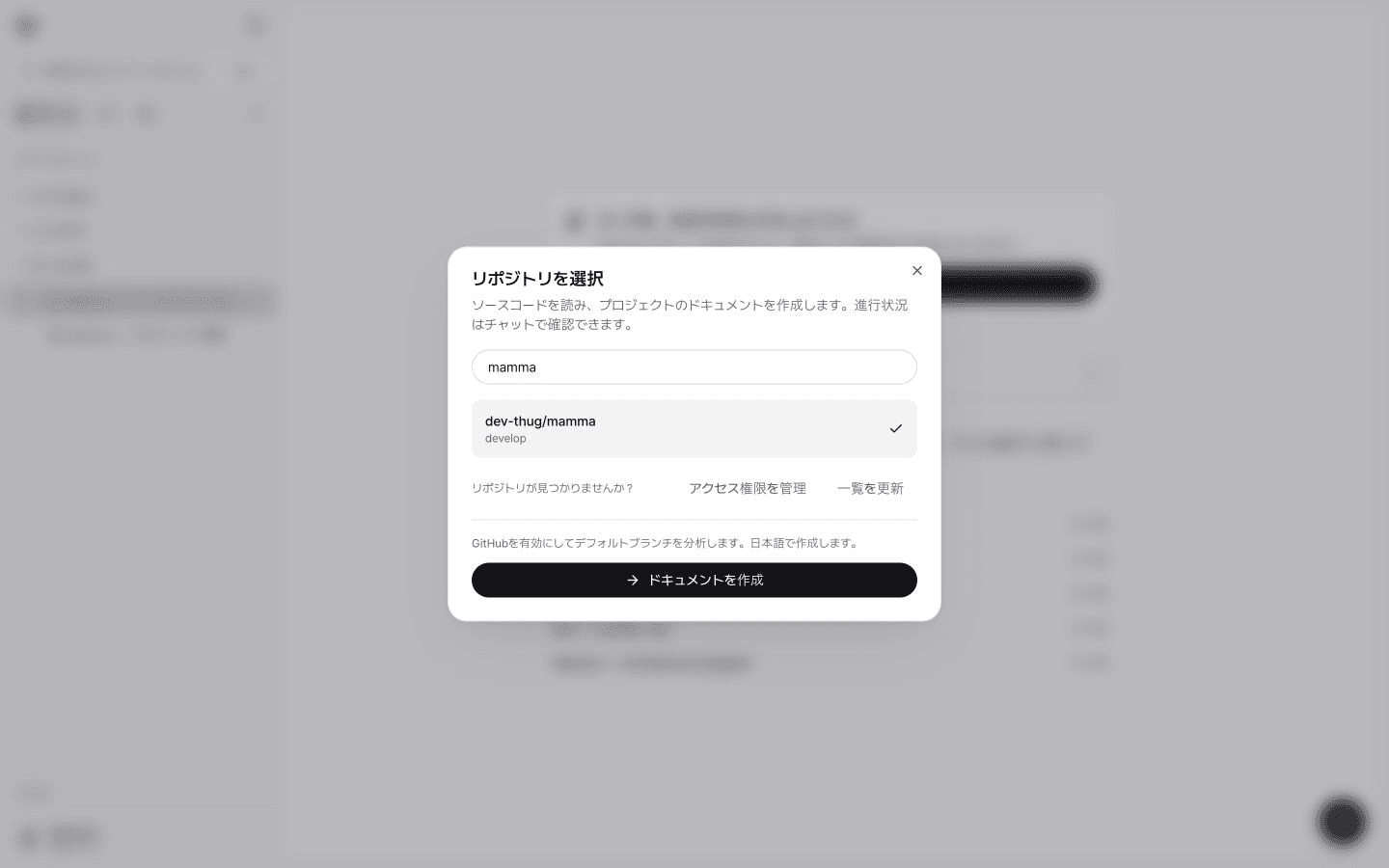
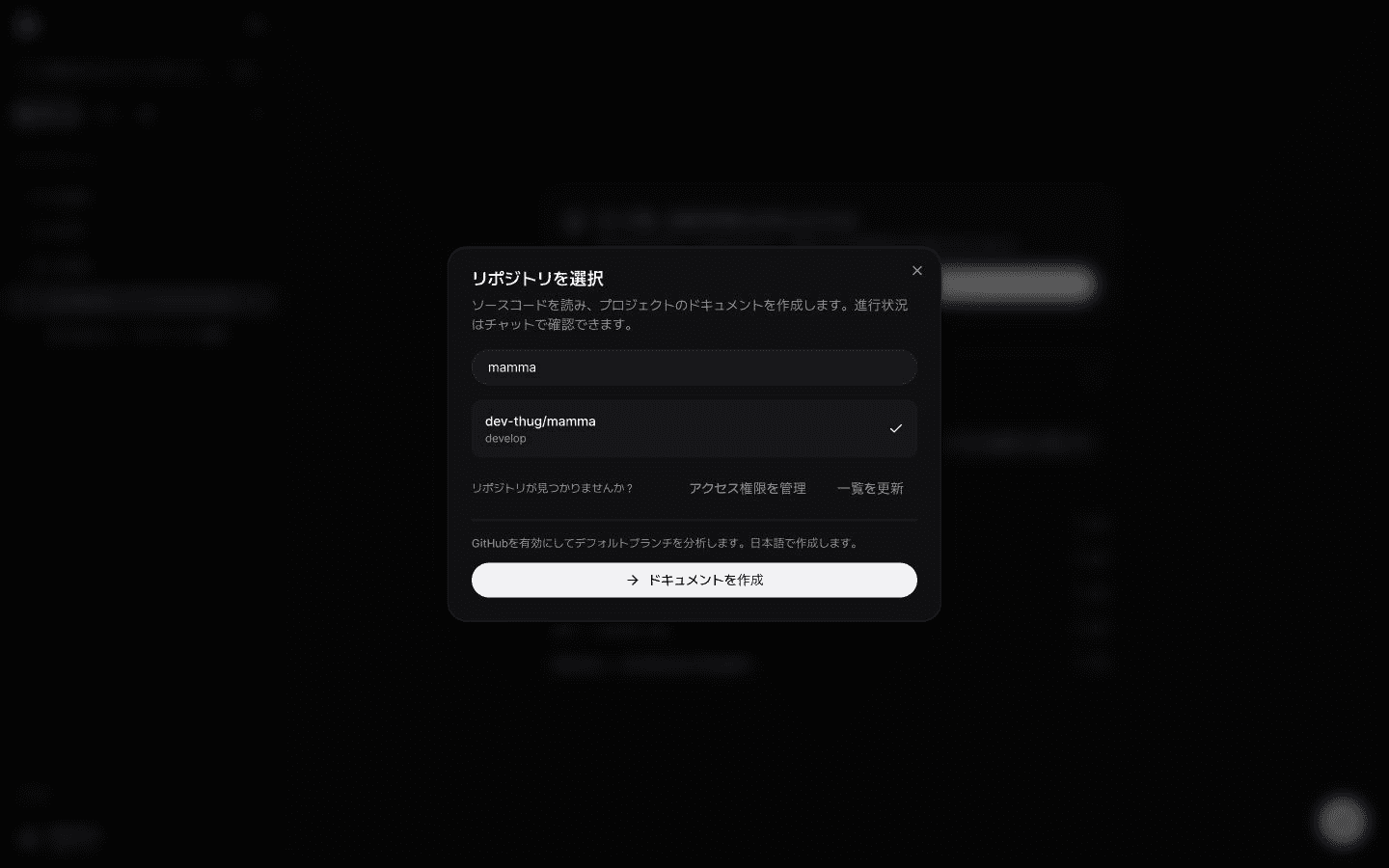
組織リポジトリとアクセス権
組織のポリシーによって管理者の承認が必要です。承認後、Specifyに戻って再接続してください。リポジトリが見つからない場合はGitHubのアプリ設定でアクセス範囲を変更し、チャットに戻って再確認を依頼します。
認証の有効期限が切れたら再接続を使います。GitHubアプリの停止やリポジトリ権限の削除が原因なら、その設定も復旧してください。
コードから文書を作る
チャットでリポジトリを指定し、作成する文書や設計図を依頼します。機能の範囲、読者、確認するブランチも伝えると分析対象が明確になります。文書と設計図の作成を参照してください。
pushによる自動更新を接続する
文書またはキャンバスの接続 → 接続を管理 → イベント連携でリポジトリにチェックします。デフォルトブランチへのpushで接続先のコンテンツを直接更新します。チャットで参照したリポジトリも、このメニューから接続すると自動更新を始められます。
トリガーや更新が停止する条件は接続の管理で確認できます。