
オートメーションと拡張
決められたスケジュールでエージェントがプロンプトを実行するように、オートメーションを作成・管理します。
オートメーションは、決められたスケジュールでエージェントがプロンプトを実行するように予約する機能です。「毎週月曜に先週の活動を要約」のような繰り返しの整理作業を任せておくと、結果がインボックスに届きます。
オートメーションの一覧
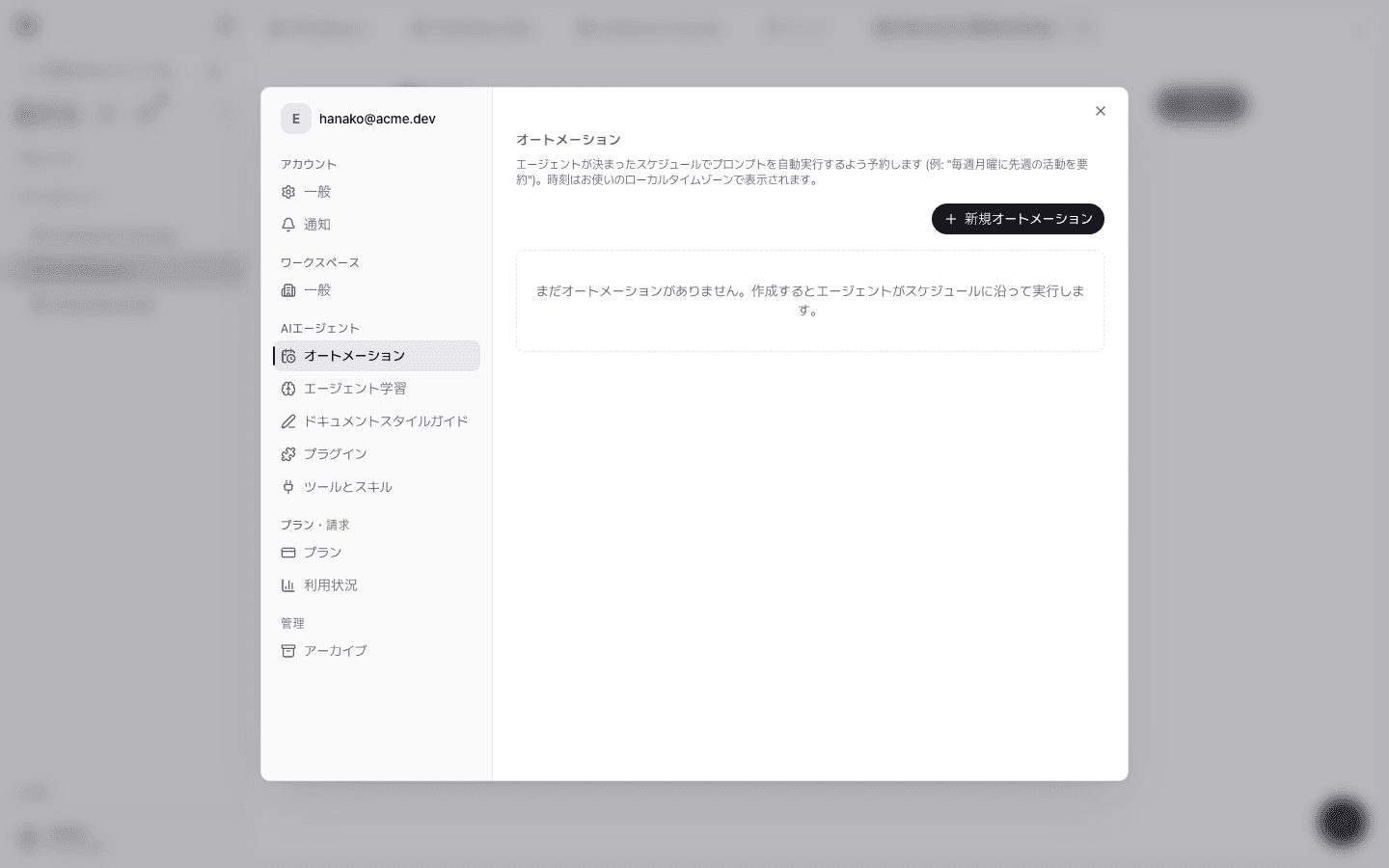
設定 → AIエージェント → オートメーションで、ワークスペースのオートメーションを確認します。
オートメーションを作成する
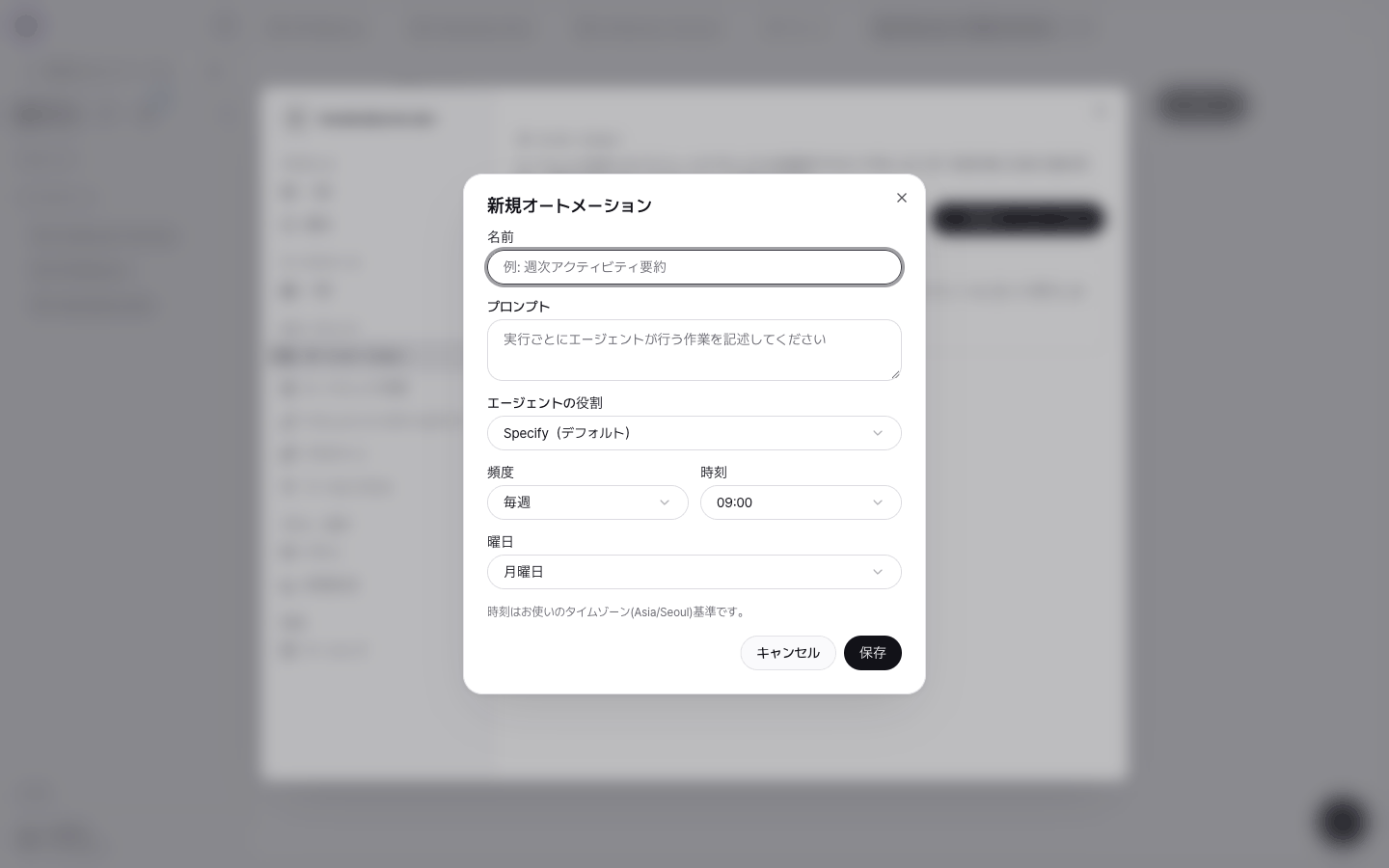
新規オートメーションを開く
オートメーションの画面で新規オートメーションを押します。
名前とプロンプトを書く
名前にオートメーションを区別するための名前を書き(例:「週次アクティビティ要約」)、プロンプトに実行のたびにエージェントが行う作業を具体的に書きます。
エージェントの役割を選ぶ
エージェントの役割で、作業を担当する役割を選びます。既定値は**Specify(デフォルト)**です。
頻度と時刻を決める
頻度(例:毎週)、時刻、頻度に応じて曜日または日付を選びます。時刻はユーザーのローカルタイムゾーンが基準です。
保存する
保存を押すと、次のスケジュールから実行されます。
よいプロンプトの例
過去7日間にワークスペースで新しく作成または編集されたドキュメントを探し、
ドキュメントごとに何が変わったかを1行ずつまとめてください。
最後に、チームが確認すべきドキュメントを3つ、理由とあわせて推薦してください。- 期間、対象、出力形式を明確に書きます。
- 結果をドキュメントとして残したい場合は、「結果を『Weekly Summary』ドキュメントとして保存してください」のように依頼します。
実行結果を確認する
オートメーションが実行されると、インボックスにタスクカードが作成されます。カードで、リクエスト内容、結果サマリー、進行タイムラインを確認します。
モデルと使用量
- オートメーションは、ワークスペースの一般設定のデフォルトAIモデルを使用します。役割によっては、より適したモデルが選ばれることがあります。モデル選択ガイドを参照してください。
- オートメーションの実行でも、ワークスペースのAI予算を使用します。頻繁に実行するオートメーションは、プロンプトの範囲を狭く設定しておくことをおすすめします。
デイリーブリーフィング
チャット画面の今日のブリーフィングカードからオンにするデイリーブリーフィングも、オートメーションの一種です。毎日ワークスペースを分析して次にやるべきことを推薦し、プロプランから利用できます。オフにしたり削除したりするには、オートメーションの一覧で管理します。