
ワークスペース
アカウント、ワークスペース、AIエージェント、プラン・使用量の設定がどこにあり、何を変更できるかをまとめます。
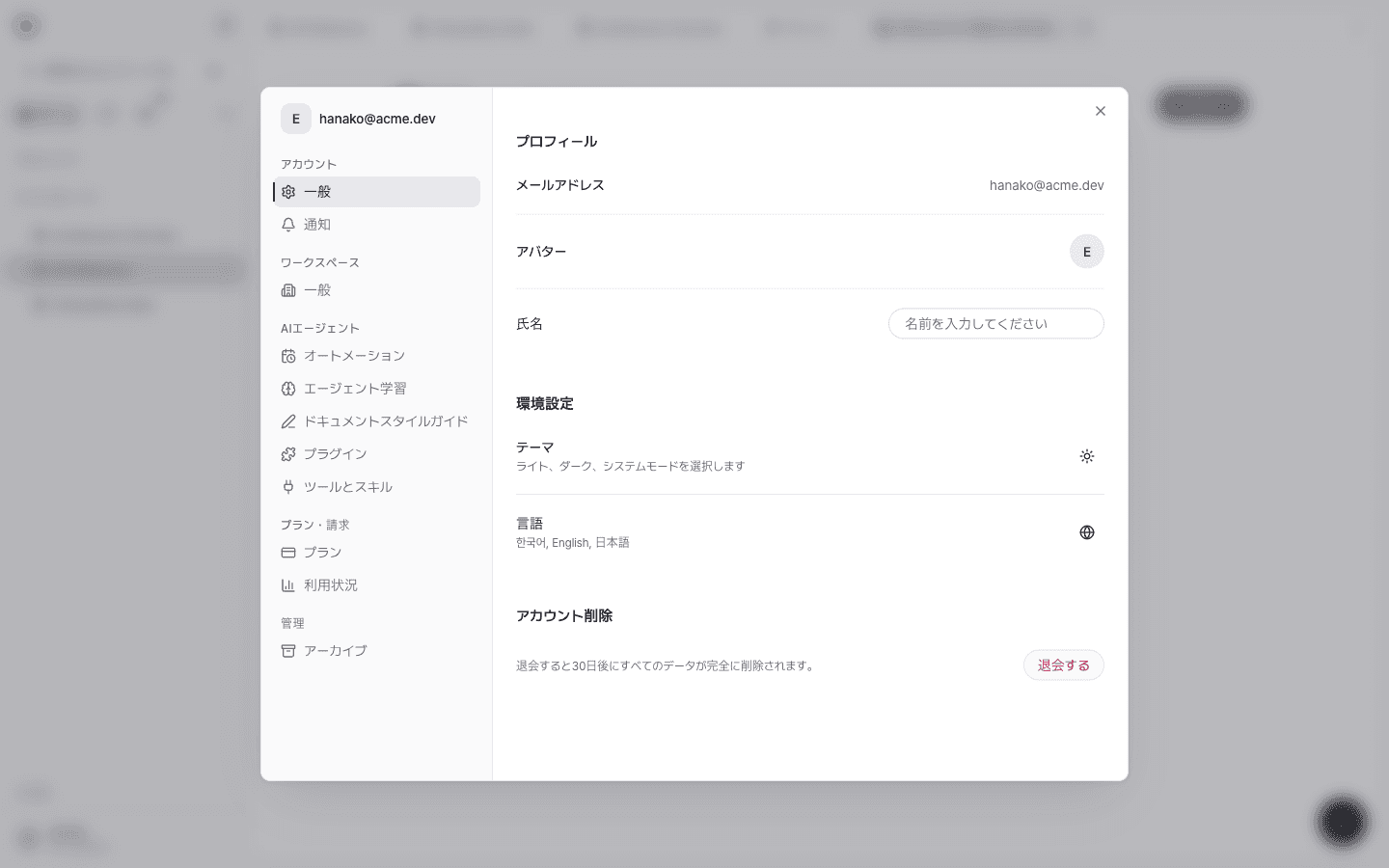
設定は、サイドバーの一番下にあるアカウントメニュー → 設定から開きます。設定ウィンドウでは、左側の一覧で項目を選ぶと右側に内容が表示されます。
設定項目
| グループ | 項目 | できること |
|---|---|---|
| アカウント | 一般 | プロフィール(名前・写真)、テーマと言語、アカウントの削除 |
| 通知 | 通知の受け取り設定 | |
| ワークスペース | 一般 | ワークスペースの名前・URL・説明、デフォルトAIモデル、ドキュメント生成モデル |
| メンバー・チーム管理 | チームワークスペースでのメンバーの招待と役割の管理(チームの招待と権限) | |
| AIエージェント | オートメーション | スケジュールに従って実行されるエージェントの作業(オートメーション) |
| エージェント学習 | エージェントが会話から学習したメモリとスキルの確認・削除 | |
| ドキュメントスタイルガイド | ワークスペースのすべてのドキュメントに適用する作成ルール | |
| プラグイン | 公式スキルプラグインのインストール(プラグインとスキル) | |
| ツールとスキル | コネクター、スキル、エディタ連携(MCP)の管理 | |
| プラン・請求 | プラン | 現在のプランと支払いの管理 |
| 利用状況 | 今月のドキュメント数・AI予算の使用量(使用量とAI予算) | |
| 管理 | アーカイブ | アーカイブした項目の検索・復元・削除 |
メンバーとチーム管理の項目は、チームワークスペースでのみ表示されます。個人ワークスペースには表示されません。
ワークスペースの一般設定
ワークスペースの名前とURL、そしてこのワークスペースでAIが既定で使うモデルを決めます。
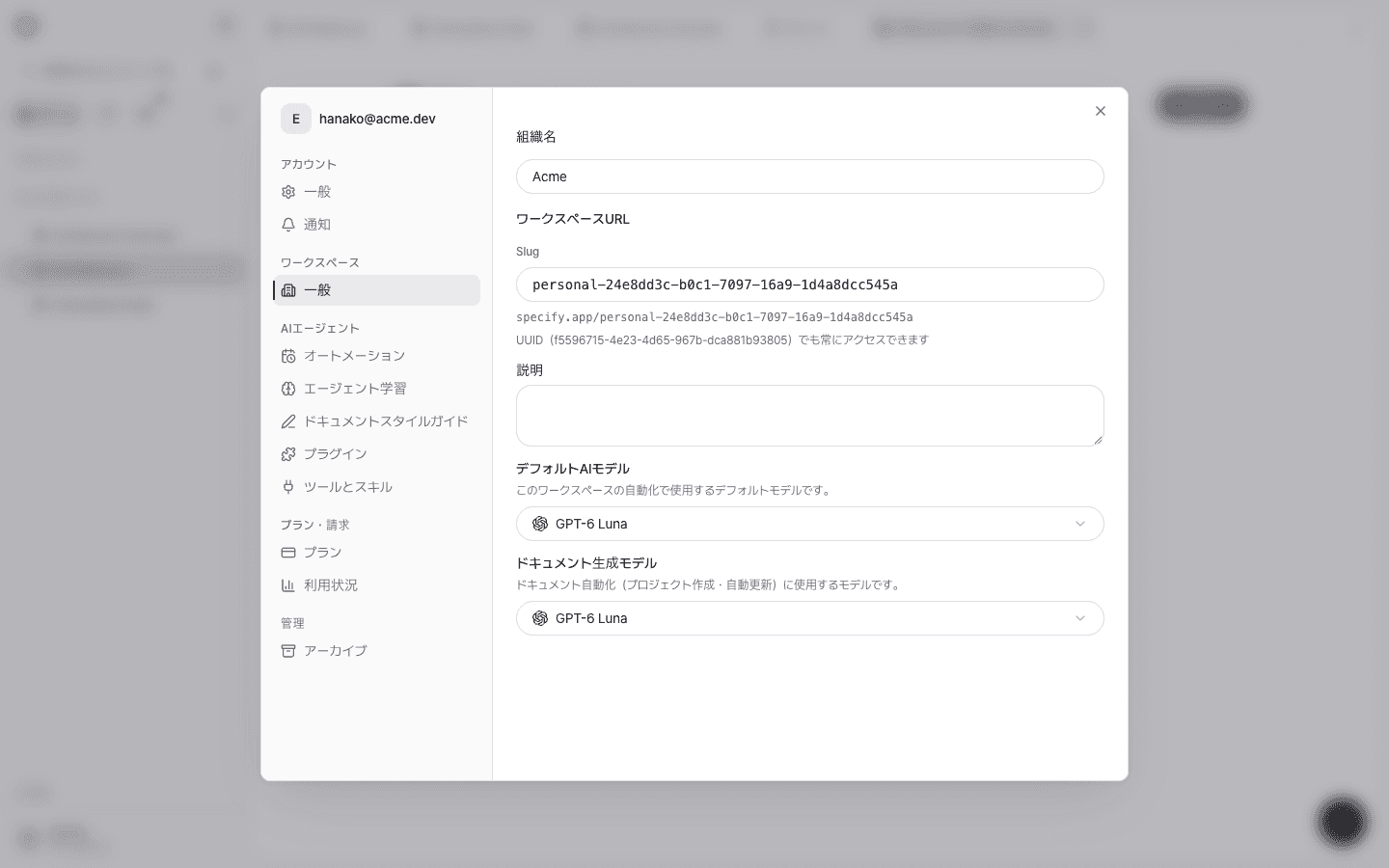
- デフォルトAIモデル — このワークスペースのオートメーションで使う既定のモデルです。
- ドキュメント生成モデル — ドキュメント自動化(プロジェクトの生成・自動更新)で使うモデルです。
- ワークスペースURLの識別子(slug)には、英字、数字、ハイフンのみ使えます。UUIDのアドレスからはいつでもアクセスできます。
どのモデルを選べばよいかは、モデル選択ガイドを参照してください。
ドキュメントスタイルガイド
ワークスペースが生成するすべてのドキュメントに共通して適用される作成ルールです。文体、構成、用語をMarkdownで書くと、次回の生成から反映されます。
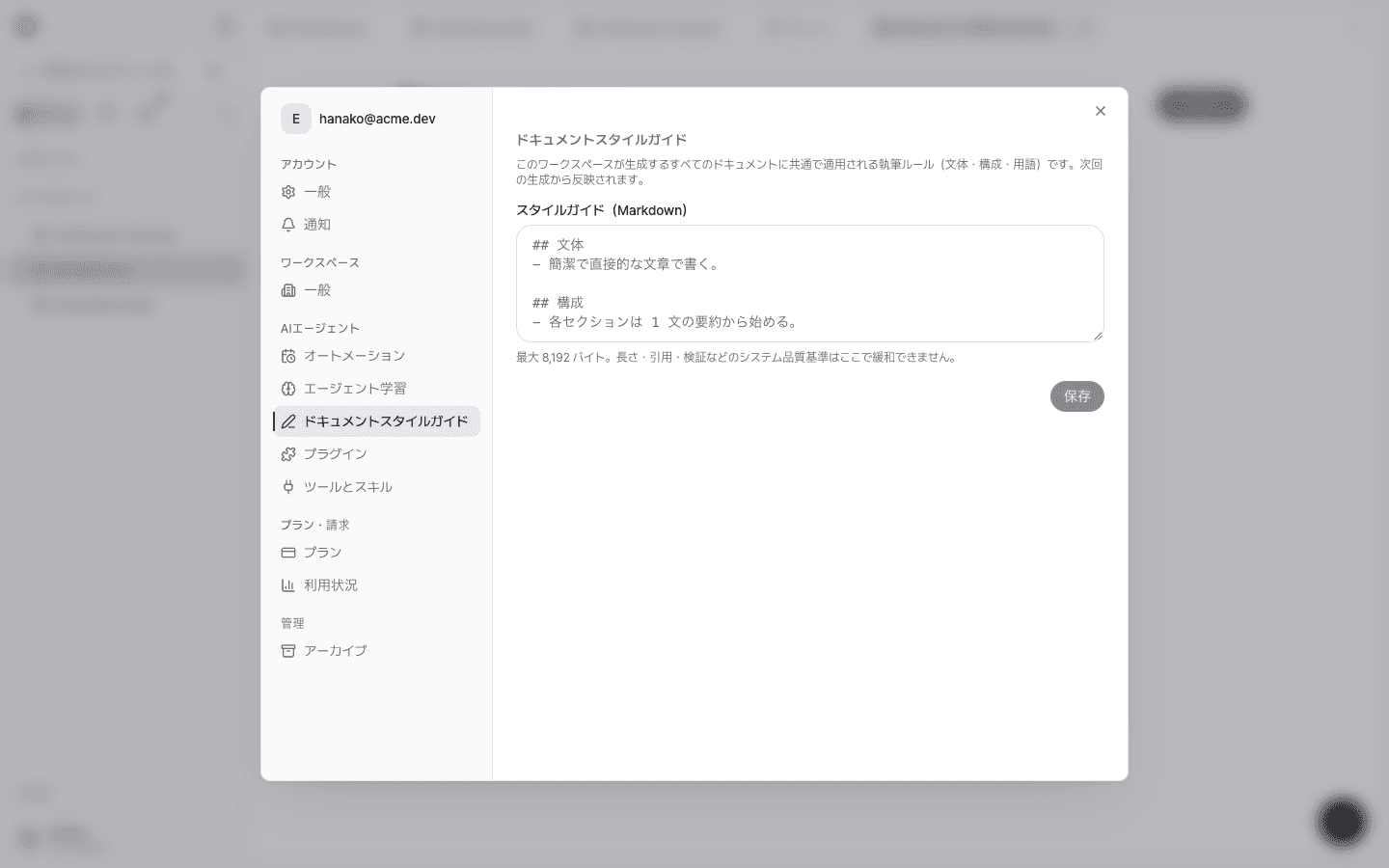
- 最大8,192バイトまで入力できます。
- 長さ・引用・検証などのシステムの品質基準は、ここで緩和することはできません。
- ドキュメントプロジェクトごとに、より具体的なプロジェクトのスタイルガイドを設定でき、競合した場合はプロジェクトのガイドが優先されます。
- 編集者以上の権限が必要です。
利用状況
今月のドキュメント数とAI予算の使用率を確認します。使用量は現在のワークスペースを基準としており、個人ワークスペースとチームワークスペースの予算はそれぞれ別です。
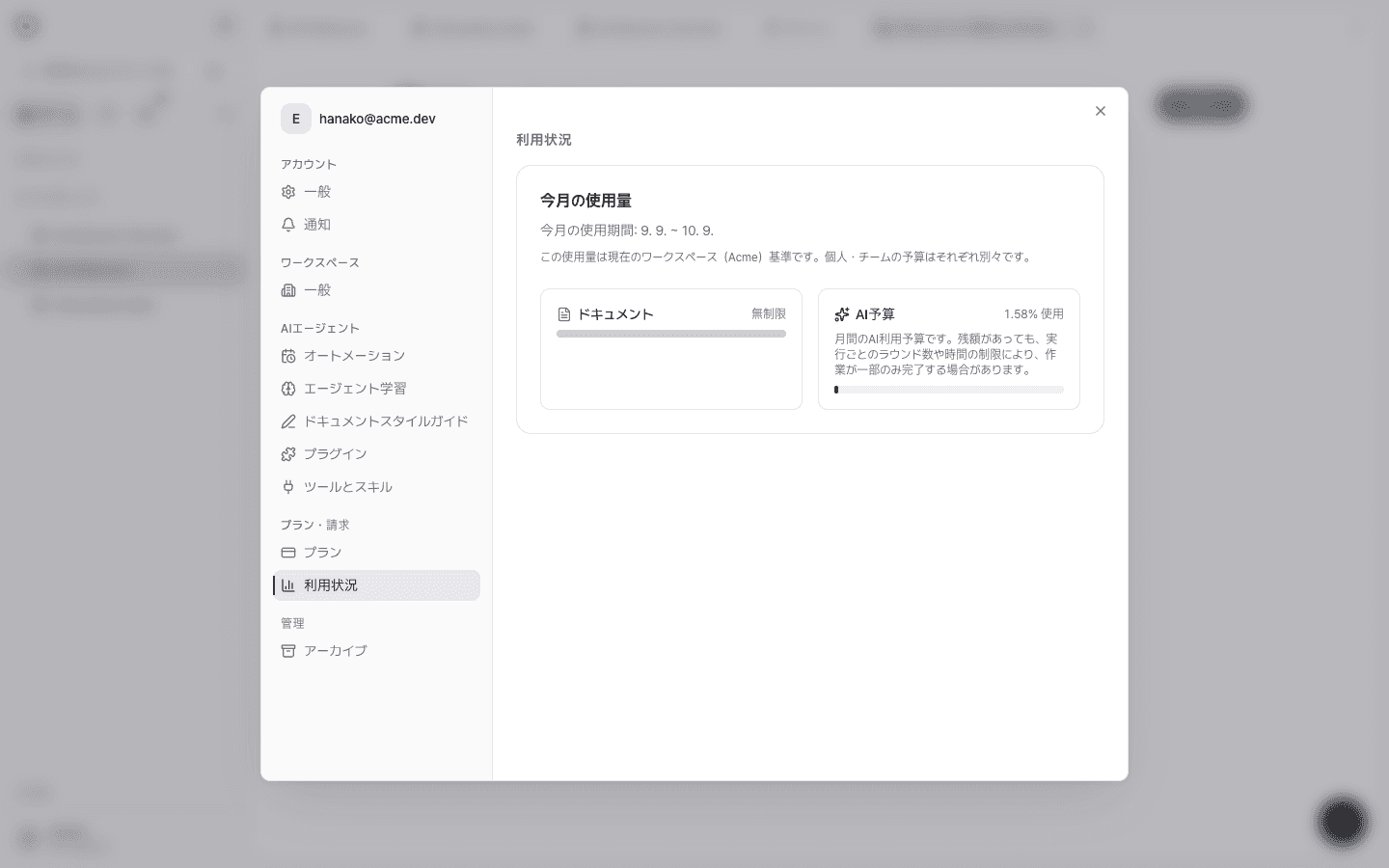
AI予算の計算方法は、使用量とAI予算を参照してください。