
ワークスペース
サイドバー、タブ、検索、インボックス、AIパネルなど、Specifyの画面構成と各領域の役割を実際の画面で説明します。
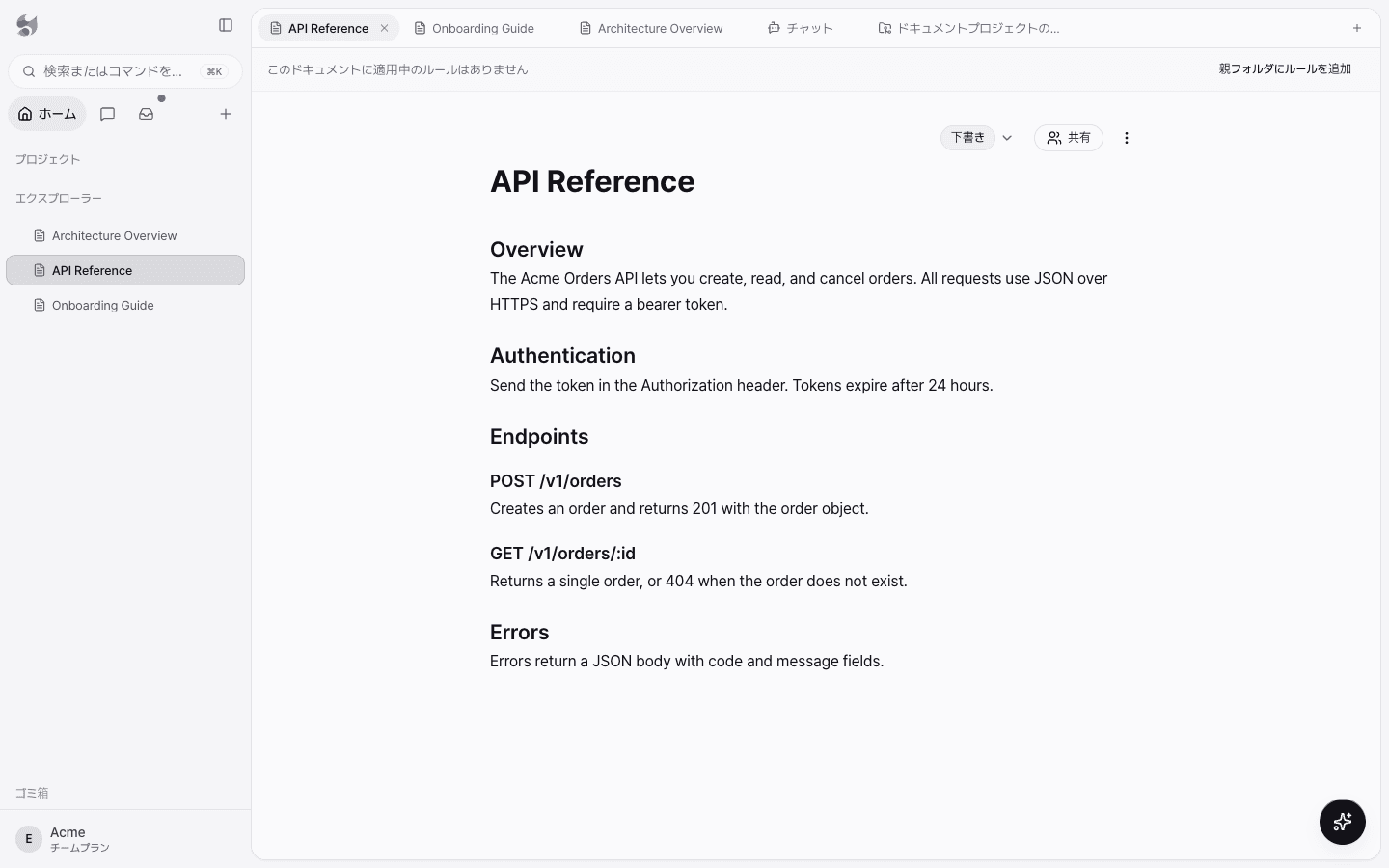
Specifyの画面は、左側のサイドバー、中央のタブ領域、必要なときに開く右側のAIパネルで構成されています。このページでは、それぞれの領域の役割を実際の画面で説明します。
サイドバー
サイドバーは、上から下へ次の順序で構成されています。
| 領域 | 役割 |
|---|---|
| 検索 | ドキュメントやコマンドを探すコマンドパレットを開きます。ショートカットは⌘Kです。 |
| ホーム・チャット・インボックス | サイドバーの一覧を、ドキュメントツリー、会話履歴、タスク一覧のいずれかに切り替えます。 |
| 新規(+) | プロジェクト、ドキュメント、チャットを新しく作成するか、外部ノード(ファイル)を追加します。 |
| プロジェクト | ドキュメントプロジェクトの一覧です。GitHubリポジトリに接続されたドキュメントがここに集まります。 |
| エクスプローラー | ワークスペースのドキュメントとフォルダのツリーです。新しいフォルダ、新規ファイル、ファイルのアップロードのボタンがあります。 |
| ゴミ箱 | 削除したドキュメントを復元するか、完全に削除します。 |
| アカウントメニュー | 一番下のワークスペース名を押すと、ワークスペース切替、メンバーを招待、スキル・コネクタ、設定、ログアウトが表示されます。 |
新規作成
サイドバーの**新規(+)**ボタンを押すと、作成できる項目が表示されます。
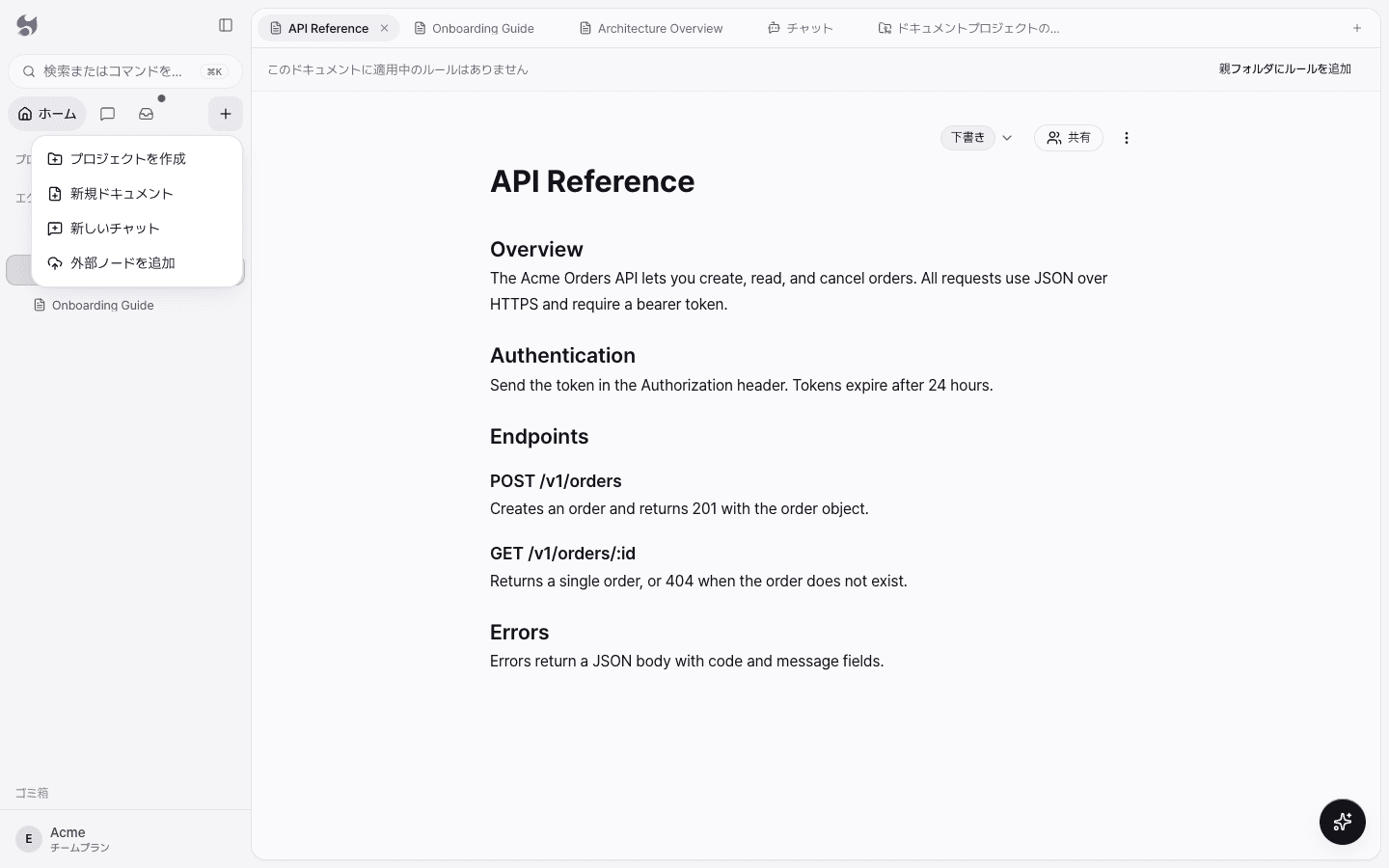
- プロジェクトを作成 — GitHubリポジトリを根拠にドキュメントを生成するドキュメントプロジェクトを作成します。
- 新規ドキュメント — 空のドキュメントを作成して、すぐに編集します。ドキュメントの作成と編集を参照してください。
- 新しいチャット — AIとの新しい会話を始めます。AIチャットと質問を参照してください。
- 外部ノードを追加 — PDF、Word、スプレッドシートなどのファイルをアップロードし、AIが参照する資料にします。
コマンドパレット
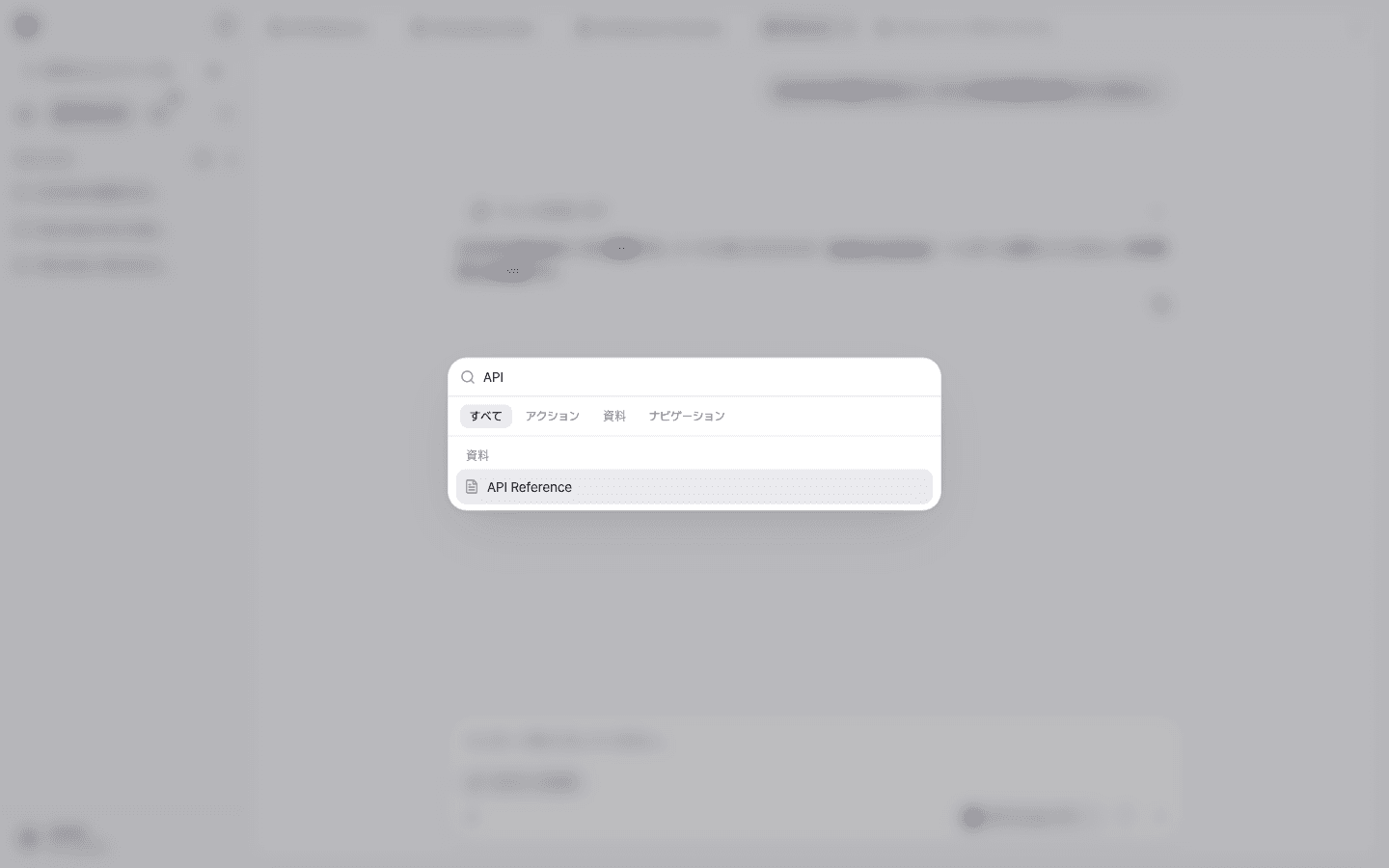
サイドバーの検索を押すか⌘Kを押すと、コマンドパレットが開きます。ドキュメントのタイトルで直接移動したり、新規ドキュメントの作成などのアクションを実行したりできます。結果はすべて、アクション、資料、ナビゲーションのタブに分かれます。
タブ領域
ドキュメント、チャット、ドキュメントプロジェクトの設定は、すべて中央の領域のタブとして開きます。複数のドキュメントをタブで開いておき、行き来しながら作業できます。タブを右クリックすると、閉じる、他を閉じる、右側を閉じる、すべて閉じるを選べます。
チャット
新しいチャットを開くと、中央にメッセージの入力欄が表示されます。上部のリサーチ、ライティング、分析、アイデア、要約ボタンから、例のリクエストを選んで始めることもできます。
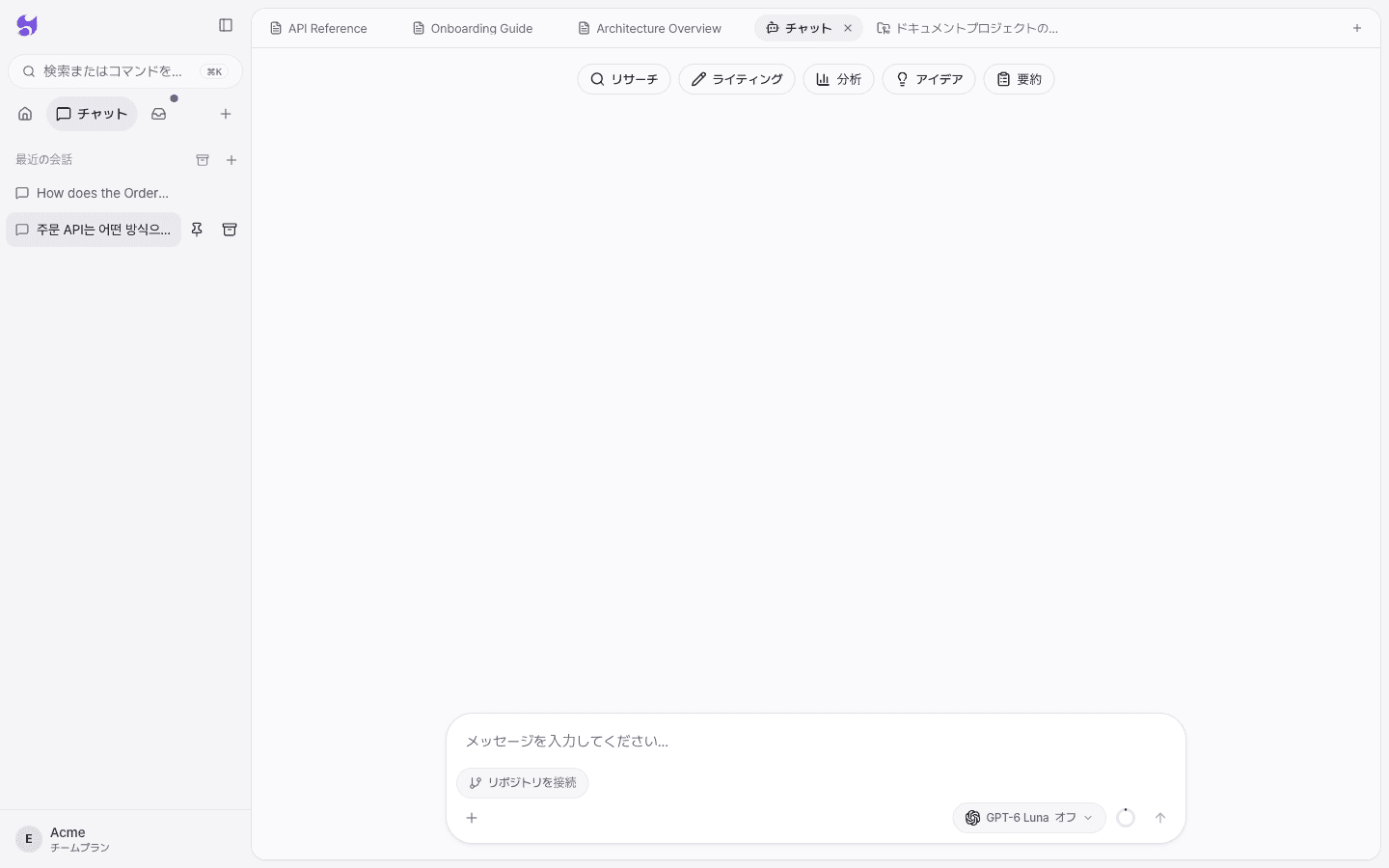
入力欄の下には、リポジトリを接続ボタンと、モデル・思考の強度の選択ボタンがあります。詳しい使い方はAIチャットと質問を参照してください。
インボックス
インボックスは、エージェントがバックグラウンドで処理するタスクが集まる場所です。ドキュメントの生成やオートメーションの実行など、時間のかかるタスクの進行状況と結果を確認します。未確認の完了タスクがあると、サイドバーのインボックスアイコンに点が表示されます。
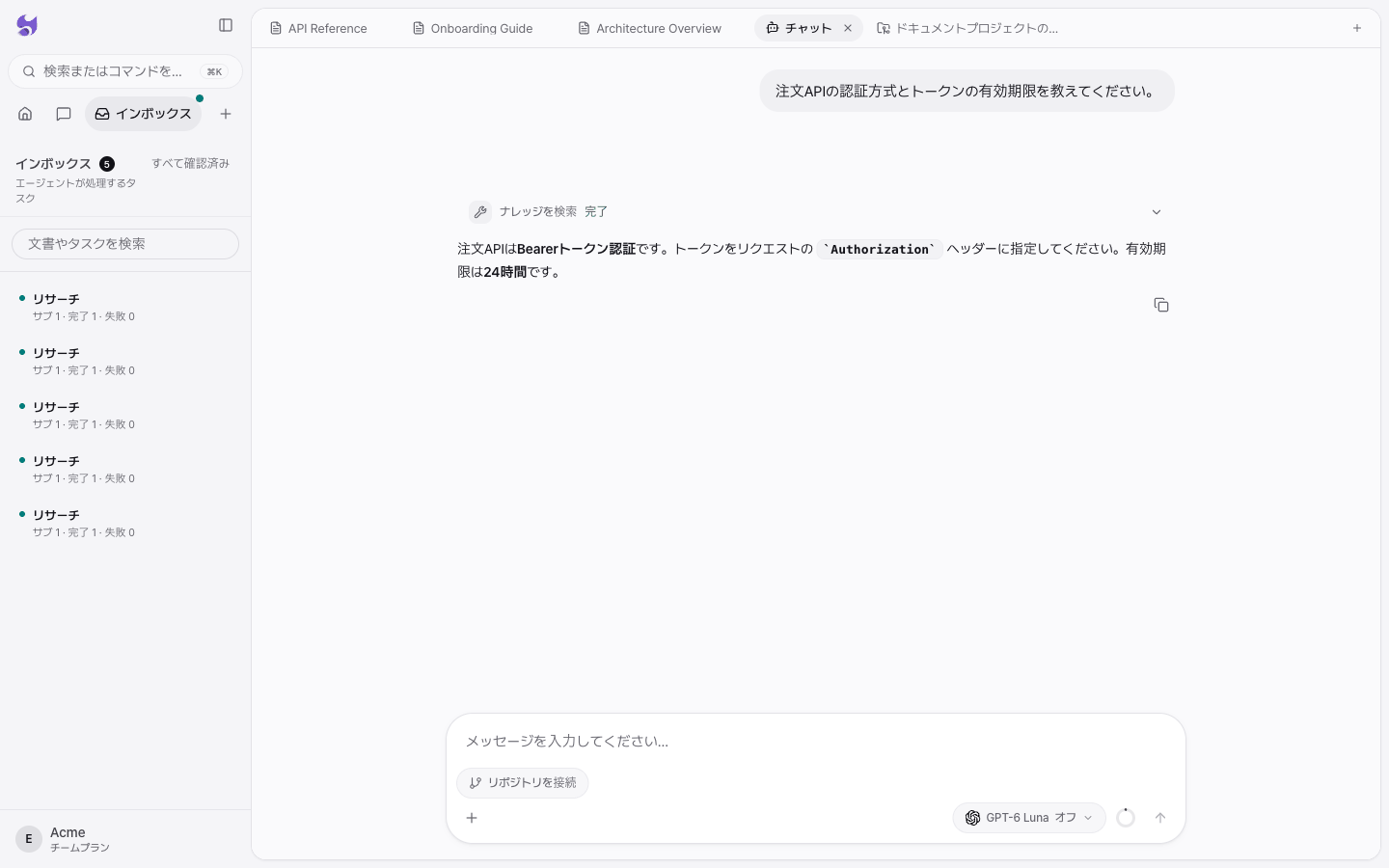
タスクカードを押すと、リクエスト内容、結果サマリー、進行タイムライン、サブタスクを確認できます。