
最初のステップ
ワークスペースを作成し、GitHubリポジトリを接続して最初の開発ドキュメントを生成するまでの流れを説明します。
このガイドでは、ワークスペースを作成し、GitHubリポジトリを接続して最初の開発ドキュメントを生成するまでの流れを説明します。最後まで進めると、コードを根拠に作成されたドキュメントが1つと、以降のコード変更を修正案として受け取る準備ができたドキュメントプロジェクトができあがります。
準備するもの
- ドキュメント化するコードがあるGitHubリポジトリ — 個人リポジトリまたは組織リポジトリ
- 組織リポジトリの場合は、GitHub組織の管理者による承認を受けられる状態
- ワークスペースでドキュメントプロジェクトを作成できる編集者以上の権限(最初にワークスペースを作成した人はオーナーです)
- プロ・マックス・チーム・エンタープライズプラン — ドキュメントプロジェクトは有料プランの機能です。プロ・チームプランは14日間の無料トライアルで始められます。
無料プランでも、ドキュメント作成、AIチャット、ワークスペースRAGは利用できます。まず全体を見てみたい場合は、画面ツアーから始めてください。
最初のドキュメントを作成する
登録してワークスペースを作成する
specify.appで登録し、ワークスペースを作成します。無料プランはクレジットカードなしで始められます。ドキュメントプロジェクトを使うには、プロ以上のプランに変更します(料金プランを参照)。
プロジェクトの作成を開く
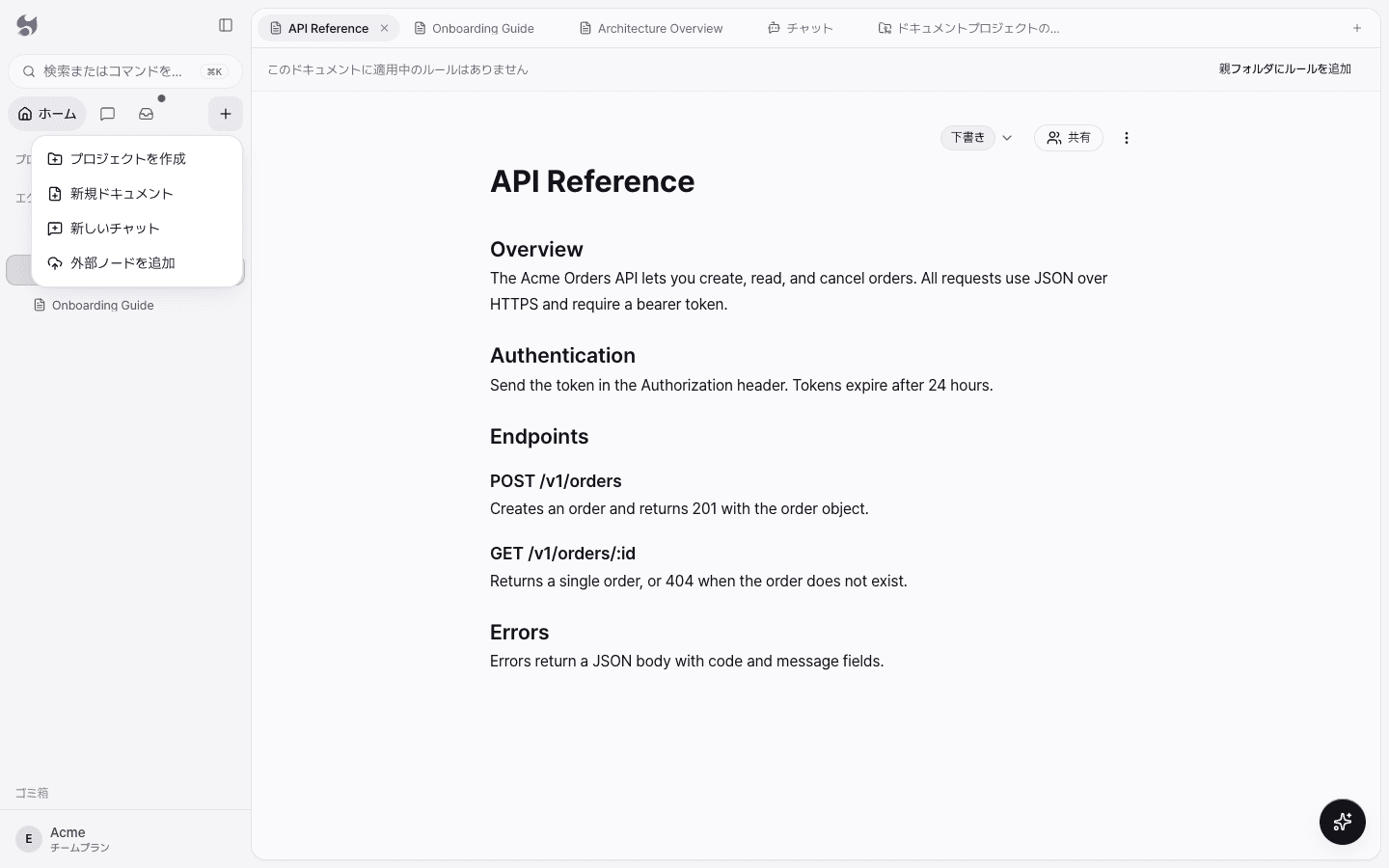
サイドバーの新規(+)ボタンを押し、プロジェクトを作成を選択します。中央にドキュメントプロジェクトの設定タブが開きます。
GitHubを接続する
ソースのステップでGitHub を接続を押し、Specifyが読み取るGitHubアカウントとリポジトリへのアクセスを許可します。
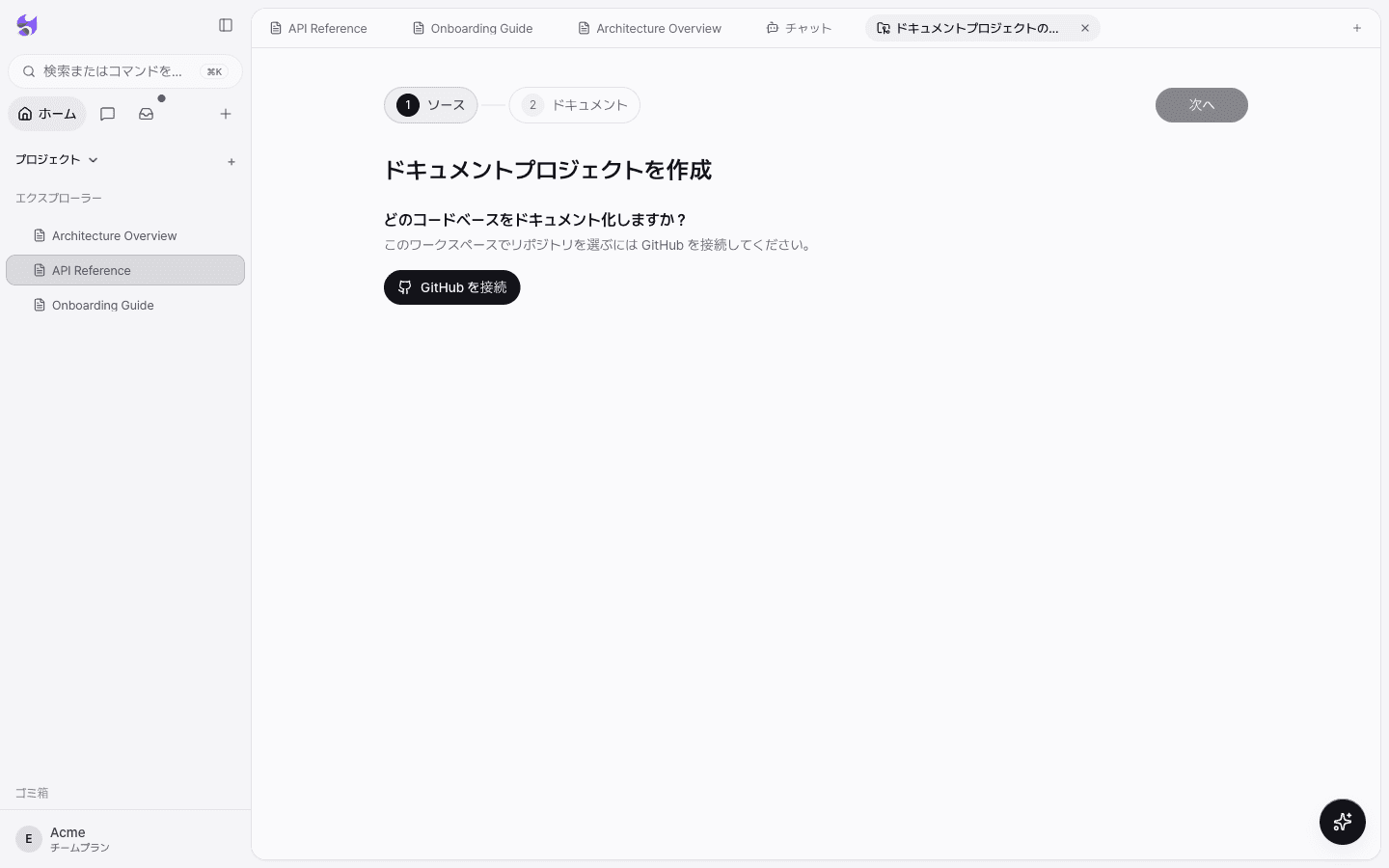
組織リポジトリは、GitHub組織の管理者がリクエストを承認した後に接続されます。承認が完了したら、同じ画面で再接続を押して完了してください。詳しくはGitHubの接続を参照してください。
ソースを選択する
GitHub アカウントを選び、ドキュメント化するリポジトリとブランチを選択して、次へを押します。このリポジトリとブランチが、以降のすべてのドキュメントと修正案の根拠になります。
ドキュメント種別を選択する
ドキュメントのステップで、エージェントが最初に作成するドキュメントスキルを選択します。今回の生成で重視したい点があれば、**今回の生成で重視する点 (任意)**に、ドキュメントの読者、強調したい内容、希望する詳しさを書いてください。たとえば「デプロイ手順を中心に」のように書けます。
更新方式を決める
同じステップでリポジトリの変更を自動反映をオンにすると、選択したブランチにコードが反映されたときにドキュメントの修正案を用意します。毎回ドキュメント全体を再生成するスキルは自動更新に対応しておらず、必要なときに再生成します。
最初のドキュメントの生成を確認する
ドキュメントN種を作成を押すと、ドキュメントエージェントが選択したドキュメントを作成します。この画面は閉じてもかまいません。インボックスが生成タスクを引き続き追跡し、完了、失敗、再試行のオプションを表示します。
まずはドキュメント1つから始めてみてください。生成されたドキュメントをチームでレビューした後、同じプロジェクトフォルダに別のガイドやリファレンスを追加で生成できます。
生成が完了したら
生成されたページにはソースへのリンクが残るため、以降のリポジトリの変更を正確な根拠とともにレビューできます。次のステップに進みましょう。
トラブルシューティング
| 症状 | 確認すること |
|---|---|
| リポジトリの一覧が空になっている | 選択したGitHubアカウントに、Specifyへのアクセスを許可したリポジトリがあるか確認します。組織リポジトリには組織の管理者の承認が必要です。 |
| 無料プランでドキュメントの生成が始まらない | ドキュメントプロジェクトはプロ以上のプランで利用できます。料金プランを確認してください。 |
| ドキュメントプロジェクトを作成できない | 閲覧者の権限では作成できません。編集権限のあるメンバーに依頼してください。ワークスペースへの書き込みがロックされている場合は、サブスクリプションの状態を確認してください。 |
| 生成に時間がかかる | 画面を閉じてもインボックスがタスクを追跡します。完了したらインボックスで結果を確認できます。 |
| 生成の確認が必要と表示される | プロジェクトは保存されています。表示された理由を確認してから、再試行するかソースを変更してください。 |