
문서 작성과 AI
AI 채팅에서 팀 문서와 코드 맥락을 근거로 답을 얻고, 모델과 사고 강도를 고르는 방법입니다.
IDE의 AI는 코드 자체는 잘 알지만 "왜 이렇게 만들었는지"는 모릅니다. Specify의 AI는 워크스페이스에 쌓인 문서·파일·연결된 자료를 검색해 그 내용을 근거로 답합니다.
채팅 시작하기
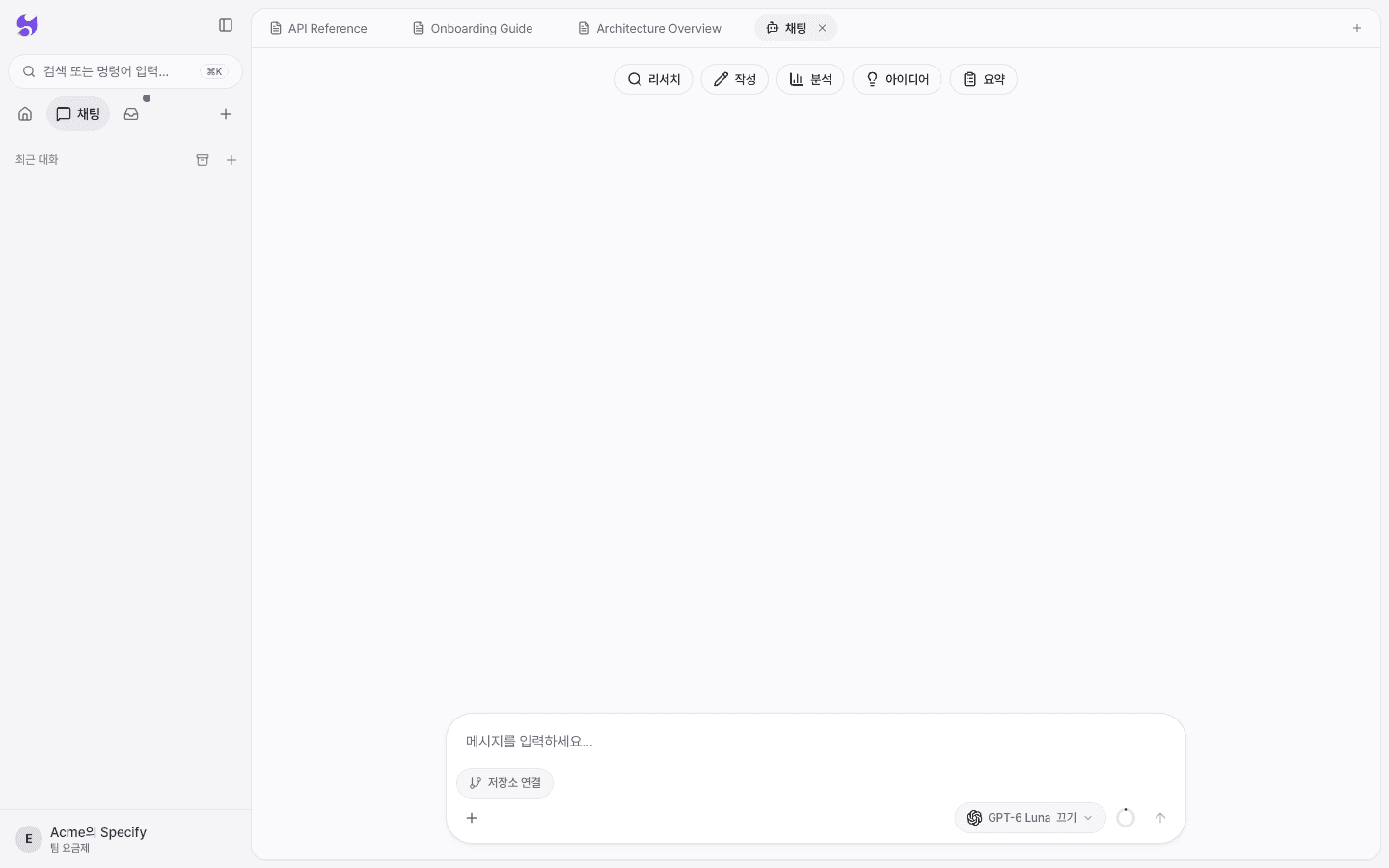
- 사이드바 신규(+) → 새 채팅을 누르거나, 사이드바의 채팅에서 **+**를 누릅니다.
- 입력창에 질문을 쓰고 Enter를 누릅니다. 줄을 바꾸려면 Shift+Enter를 누릅니다.
- 예시가 필요하면 위쪽의 리서치, 작성, 분석, 아이디어, 요약 버튼을 눌러 시작합니다.
문서를 편집하는 중에는 오른쪽 아래의 AI 버튼을 눌러 문서 옆에 AI 패널을 열 수 있습니다.
팀 자료를 근거로 답하기
질문하면 AI가 필요할 때 자료 검색 도구로 워크스페이스를 검색합니다. 답변 아래에는 근거가 된 문서 링크가 표시됩니다.
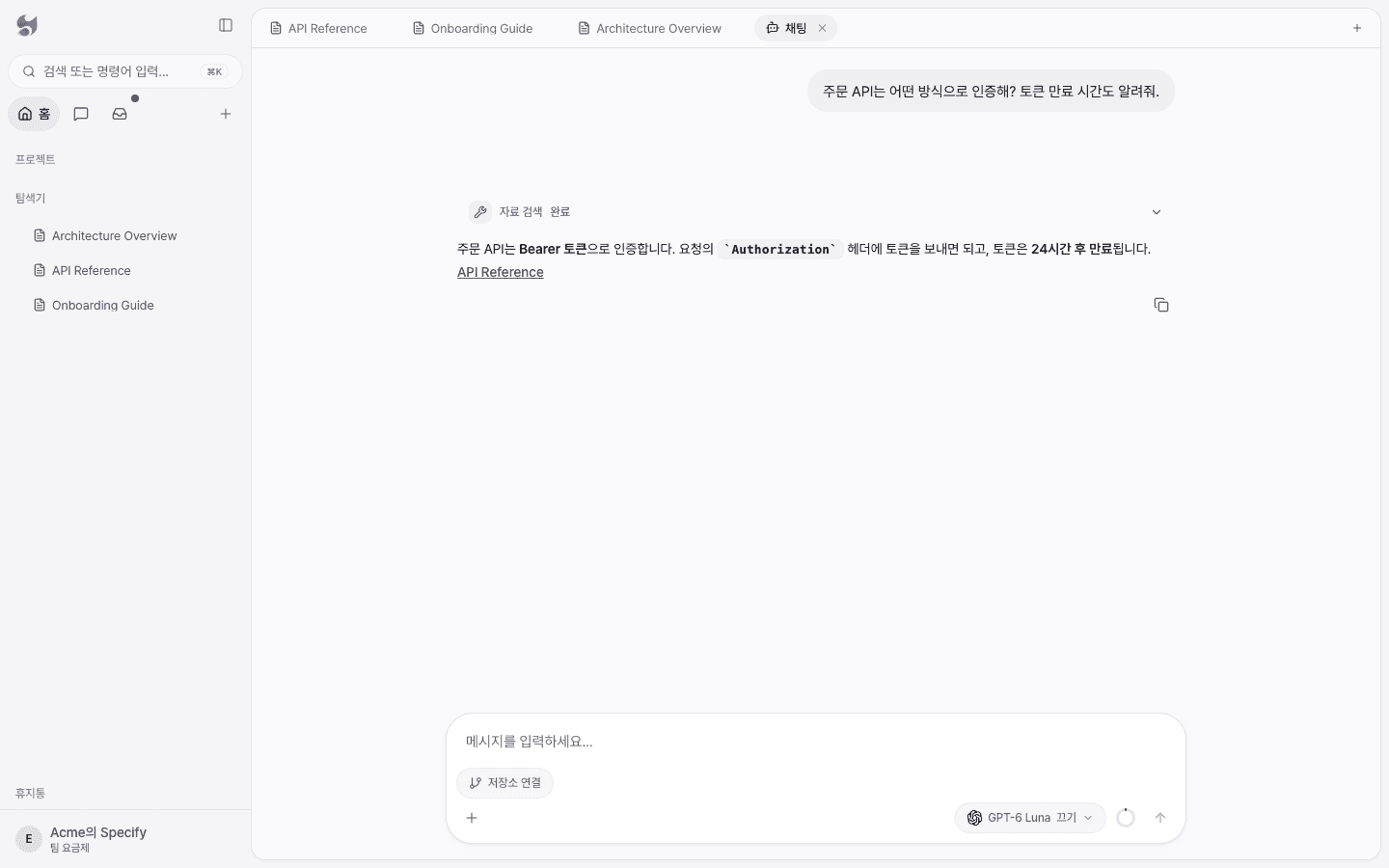
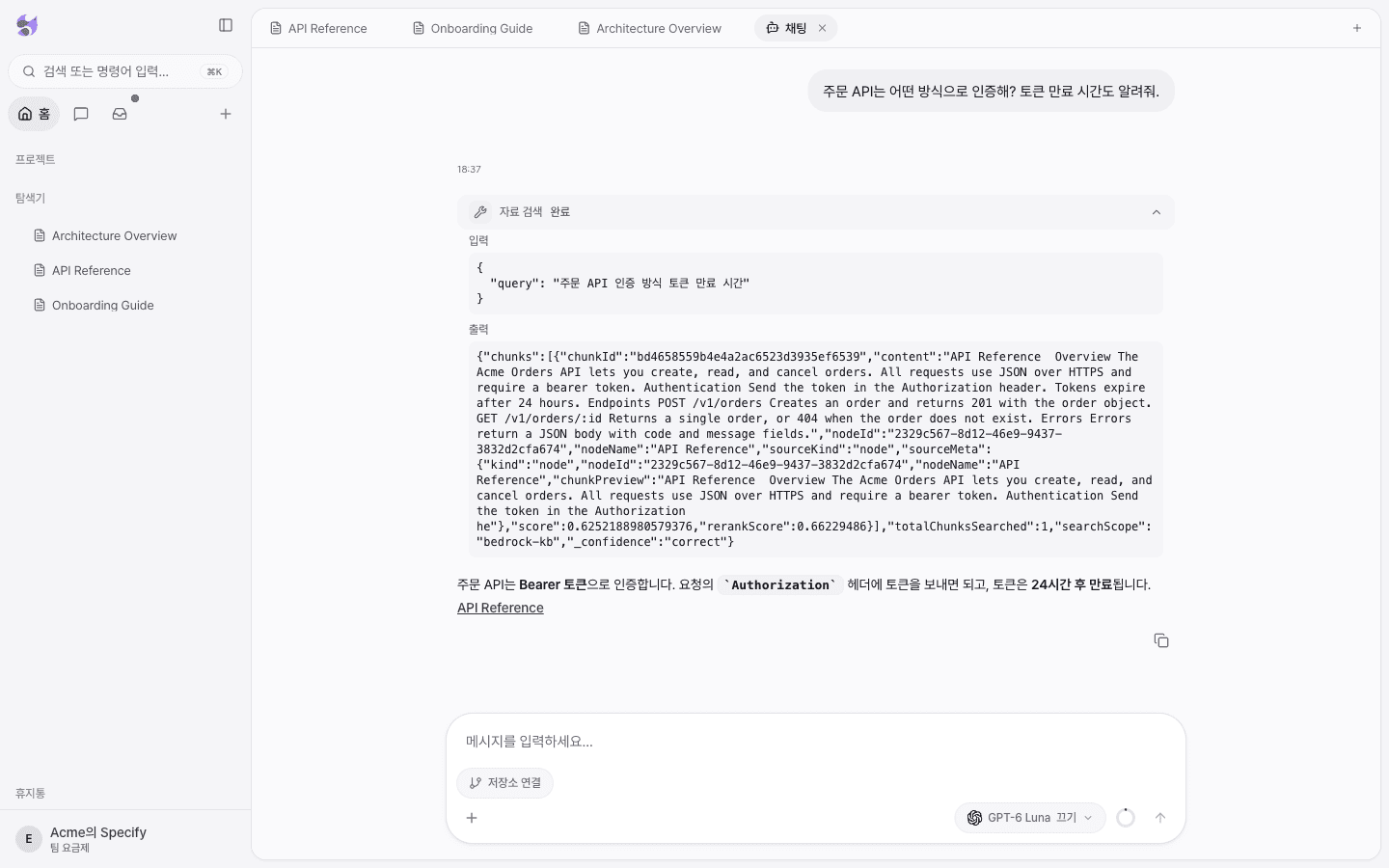
자료 검색 줄을 펼치면 AI가 실제로 어떤 검색어로 무엇을 찾았는지 확인할 수 있습니다.
검색 대상과 동작 방식은 워크스페이스 RAG를 참고하세요.
잘 답할 수 있는 질문
| 질문 유형 | 예시 |
|---|---|
| 왜(Why) | "결제 재시도를 큐로 분리한 이유가 뭐야?" |
| 어디(Where) | "알림 설정 저장 로직은 어디에 있어?" |
| 어떻게(How) | "새 API 엔드포인트를 추가할 때 어떤 순서로 작업해?" |
| 요약 | "Onboarding Guide를 신입 개발자용으로 5줄 요약해 줘." |
더 좋은 답을 얻는 방법
- 범위를 좁혀 묻습니다. 서비스 이름, 기능 이름, 문서 이름을 함께 적으면 근거를 찾기 쉽습니다.
- 문서를 지정합니다. 입력창에서
@를 입력하면 프로젝트나 문서를 골라 대화에 넣을 수 있습니다. - 저장소를 연결합니다. 입력창 아래 저장소 연결로 GitHub 저장소를 대화에 연결하면 코드 맥락까지 함께 참고합니다.
- 근거를 확인합니다. 중요한 결정에 쓰기 전에 답변의 근거가 된 문서를 직접 열어 보세요.
- 답을 문서로 남깁니다. 반복해서 나오는 질문의 답은 문서로 정리해 두면 다음 질문의 근거가 됩니다.
모델과 사고 강도 고르기
입력창 오른쪽 아래의 모델 버튼을 누르면 모델과 사고 강도를 바꿀 수 있습니다. 모델은 현재 대화 전체에 적용되며, 응답 중에는 바꿀 수 없습니다.
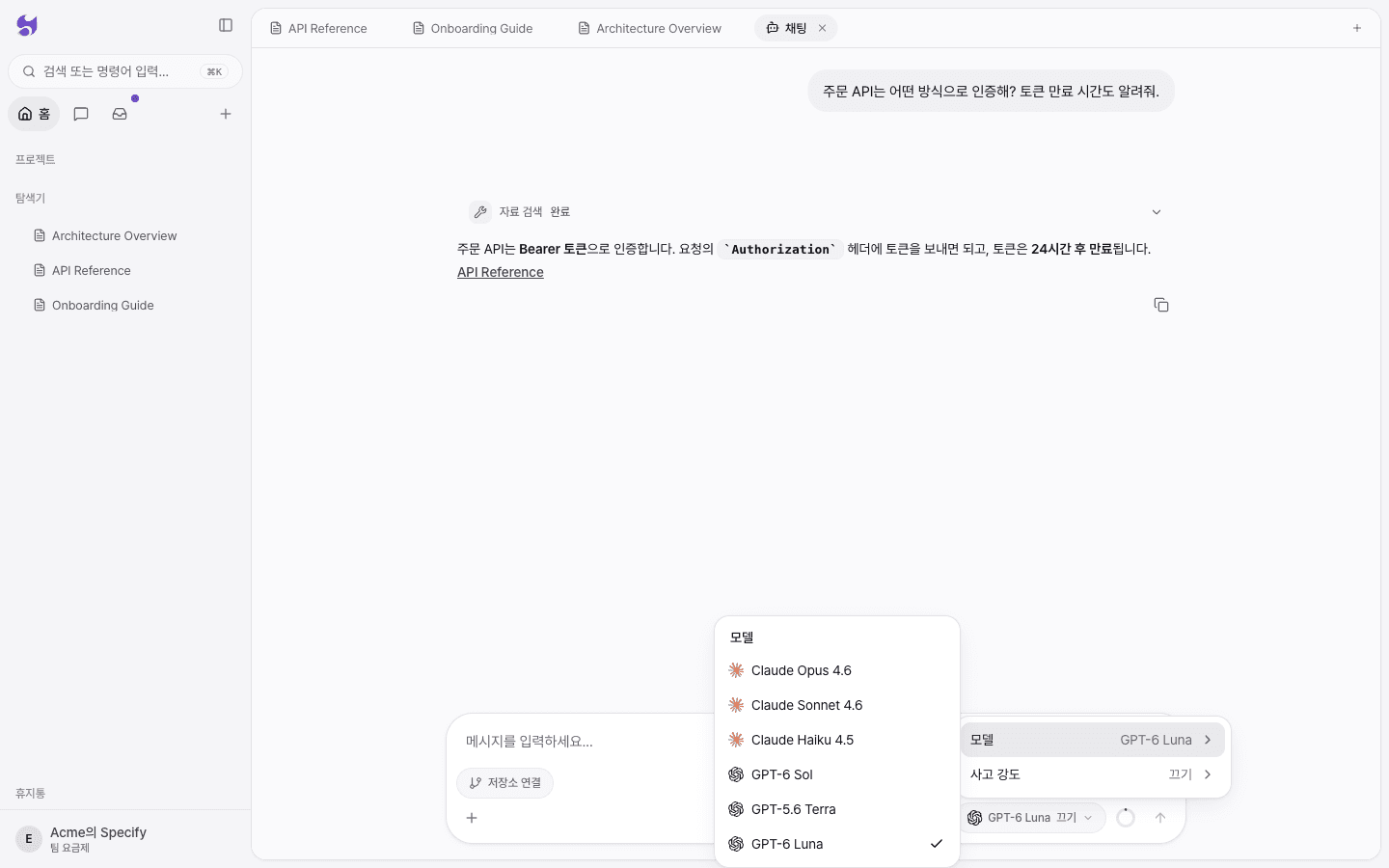
사고 강도는 끄기, 낮음, 보통, 높음, 엑스트라, 최대 중에서 고릅니다. 강도를 높일수록 더 깊이 추론하지만 응답이 느려지고 토큰을 더 씁니다.
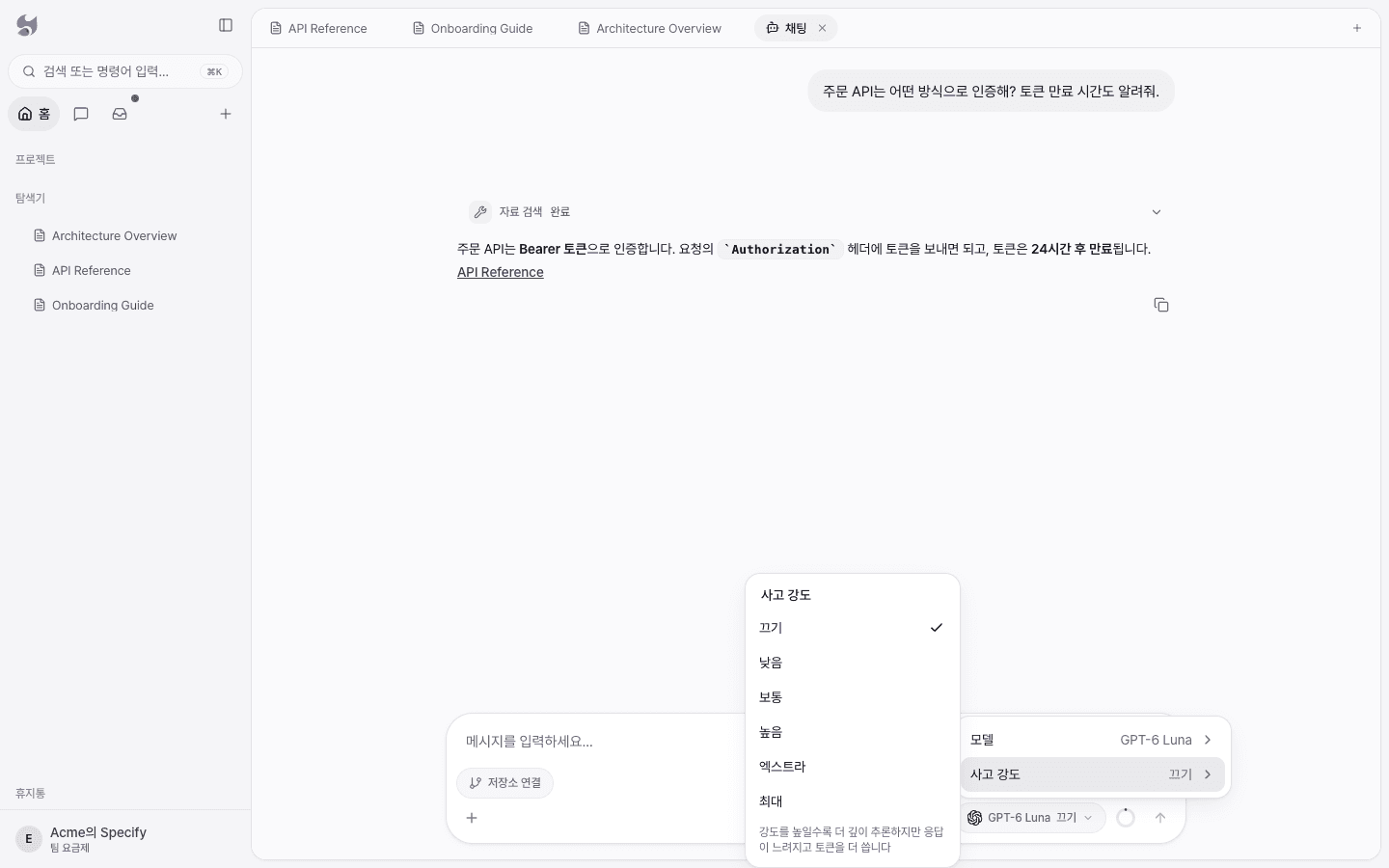
무료 플랜에서는 Claude Haiku 4.5와 GPT-6 Luna를 사용할 수 있고 사고 강도는 끄기로 고정됩니다. 다른 모델과 사고 강도 조절은 프로 플랜부터 사용할 수 있습니다. 작업별 추천은 모델 선택 가이드를 참고하세요.
오늘의 브리핑
채팅 화면의 오늘의 브리핑 카드에서 데일리 브리핑 켜기를 누르면 매일 워크스페이스를 분석해 다음에 할 일을 추천받습니다. 데일리 브리핑은 프로 플랜부터 사용할 수 있으며, 설정의 자동화로 관리됩니다.
비개발 동료와 함께 쓰기
기술 문서가 어려운 동료도 평소 언어로 물으면 이해할 수 있는 답을 받을 수 있습니다. "이번 릴리스에서 고객에게 보이는 변화가 뭐야?"처럼 물어보면 개발팀을 붙잡지 않고 프로젝트 상황을 파악할 수 있습니다.
코딩 에이전트에서 묻기
Claude Code나 Codex를 쓰고 있다면 Specify MCP를 연결해 에디터 안에서 같은 팀 자료를 참고할 수 있습니다.