
자동화와 확장
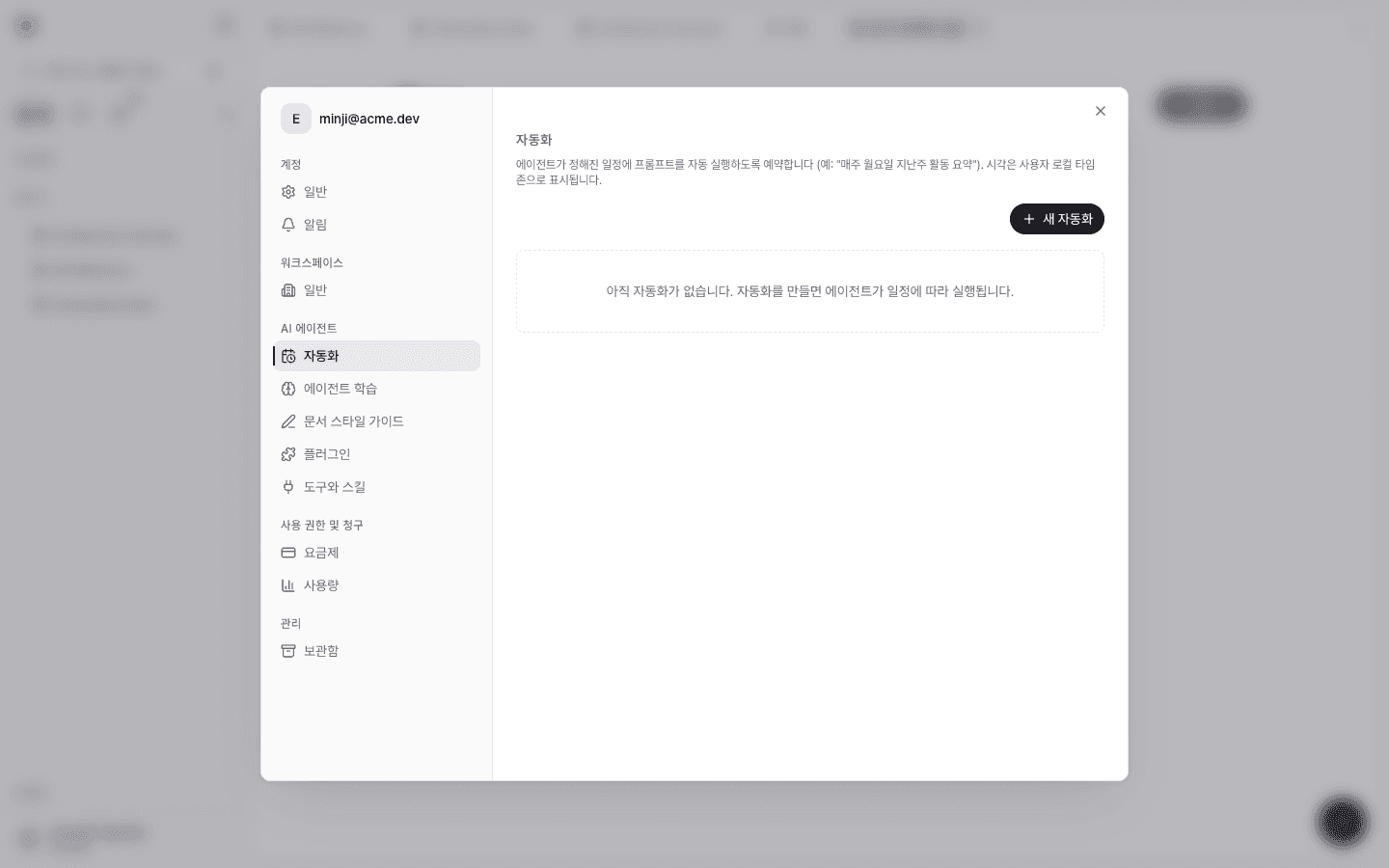
정해진 일정에 에이전트가 프롬프트를 실행하도록 자동화를 만들고 관리합니다.
자동화는 정해진 일정에 에이전트가 프롬프트를 실행하도록 예약하는 기능입니다. "매주 월요일 지난주 활동 요약"처럼 반복되는 정리 작업을 맡겨 두면, 결과가 인박스에 도착합니다.
자동화 목록
설정 → AI 에이전트 → 자동화에서 워크스페이스의 자동화를 확인합니다.
자동화 만들기
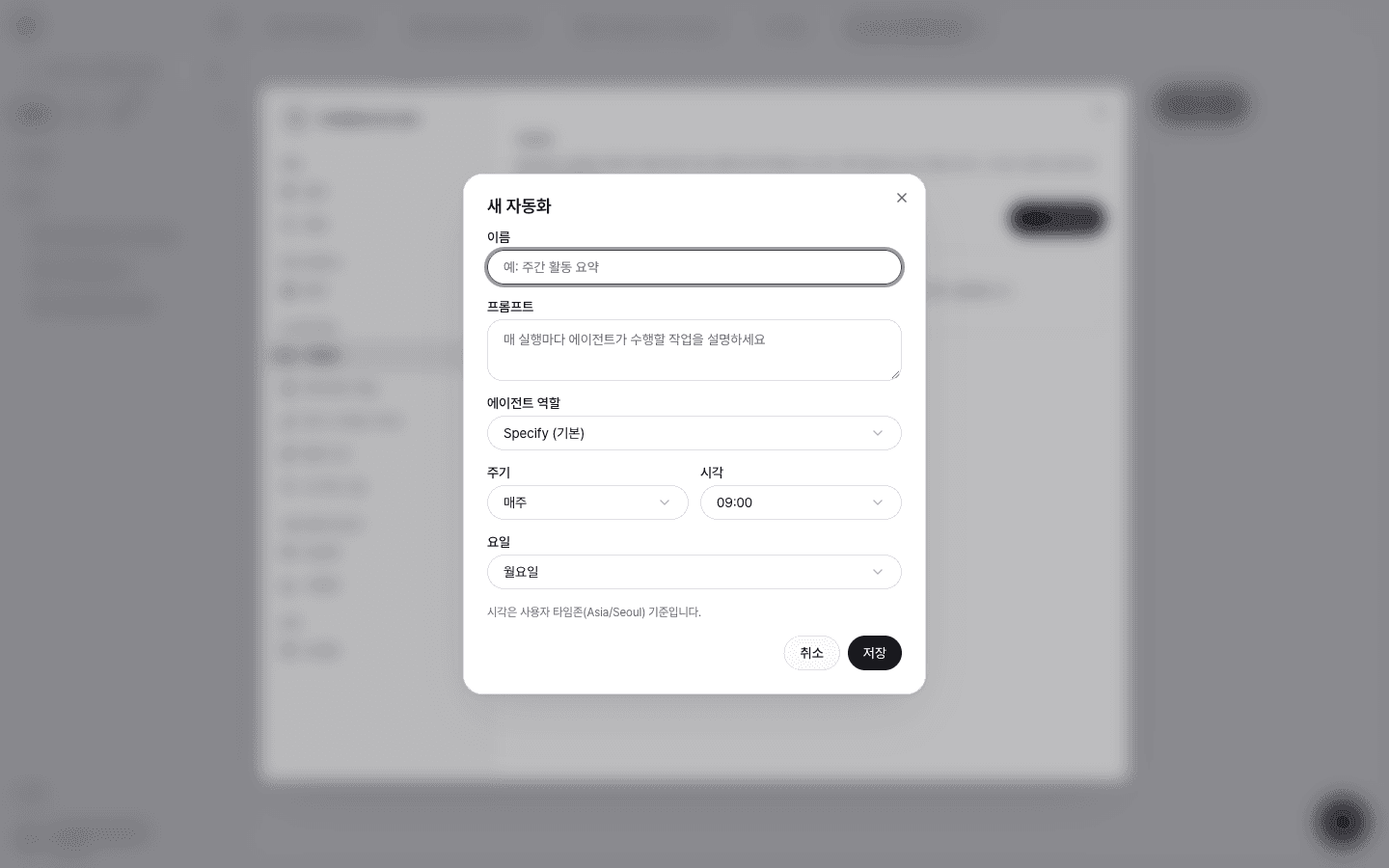
새 자동화 열기
자동화 화면에서 새 자동화를 누릅니다.
이름과 프롬프트 쓰기
이름에 자동화를 구분할 이름을 적고(예: "주간 활동 요약"), 프롬프트에 매 실행마다 에이전트가 수행할 작업을 구체적으로 적습니다.
에이전트 역할 고르기
에이전트 역할에서 작업을 맡을 역할을 고릅니다. 기본값은 **Specify (기본)**입니다.
주기와 시각 정하기
주기(예: 매주), 시각, 주기에 따라 요일 또는 날짜를 고릅니다. 시각은 사용자 로컬 타임존 기준입니다.
저장하기
저장을 누르면 다음 일정부터 실행됩니다.
좋은 프롬프트 예시
지난 7일 동안 워크스페이스에서 새로 만들어지거나 수정된 문서를 찾아
문서별로 무엇이 바뀌었는지 한 줄씩 정리해 줘.
마지막에 팀이 확인해야 할 문서 3개를 이유와 함께 추천해 줘.- 기간, 대상, 출력 형식을 분명히 적습니다.
- 결과를 문서로 남기려면 "결과를 'Weekly Summary' 문서로 저장해 줘"처럼 요청합니다.
실행 결과 확인
자동화가 실행되면 인박스에 작업 카드가 생깁니다. 카드에서 요청 내용, 결과 요약, 진행 타임라인을 확인합니다.
모델과 사용량
- 자동화는 워크스페이스 일반 설정의 기본 AI 모델을 사용합니다. 역할에 따라 더 알맞은 모델이 선택될 수 있습니다. 모델 선택 가이드를 참고하세요.
- 자동화 실행도 워크스페이스 AI 예산을 사용합니다. 자주 실행하는 자동화는 프롬프트 범위를 좁게 잡아 두는 것이 좋습니다.
데일리 브리핑
채팅 화면의 오늘의 브리핑 카드에서 켜는 데일리 브리핑도 자동화의 한 종류입니다. 매일 워크스페이스를 분석해 다음에 할 일을 추천하며, 프로 플랜부터 사용할 수 있습니다. 끄거나 삭제하려면 자동화 목록에서 관리합니다.