
문서 자동화
워크스페이스에 GitHub 계정과 저장소를 연결하는 방법과 조직 저장소 승인 절차를 안내합니다.
Specify는 GitHub 저장소를 문서의 근거로 사용합니다. 저장소를 연결하면 에이전트가 코드를 읽어 문서를 생성하고, 이후 변경을 수정안으로 준비할 수 있습니다.
GitHub는 두 곳에서 연결할 수 있습니다.
- 문서 프로젝트 만들기 소스 단계의 GitHub 연결 — 문서 생성의 근거가 될 저장소를 고릅니다.
- 도구와 스킬 → 커넥터 → GitHub의 연동 — 채팅에서 에이전트가 코드와 이슈·PR을 함께 참고하게 합니다. 커넥터 연결을 참고하세요.
연결 흐름
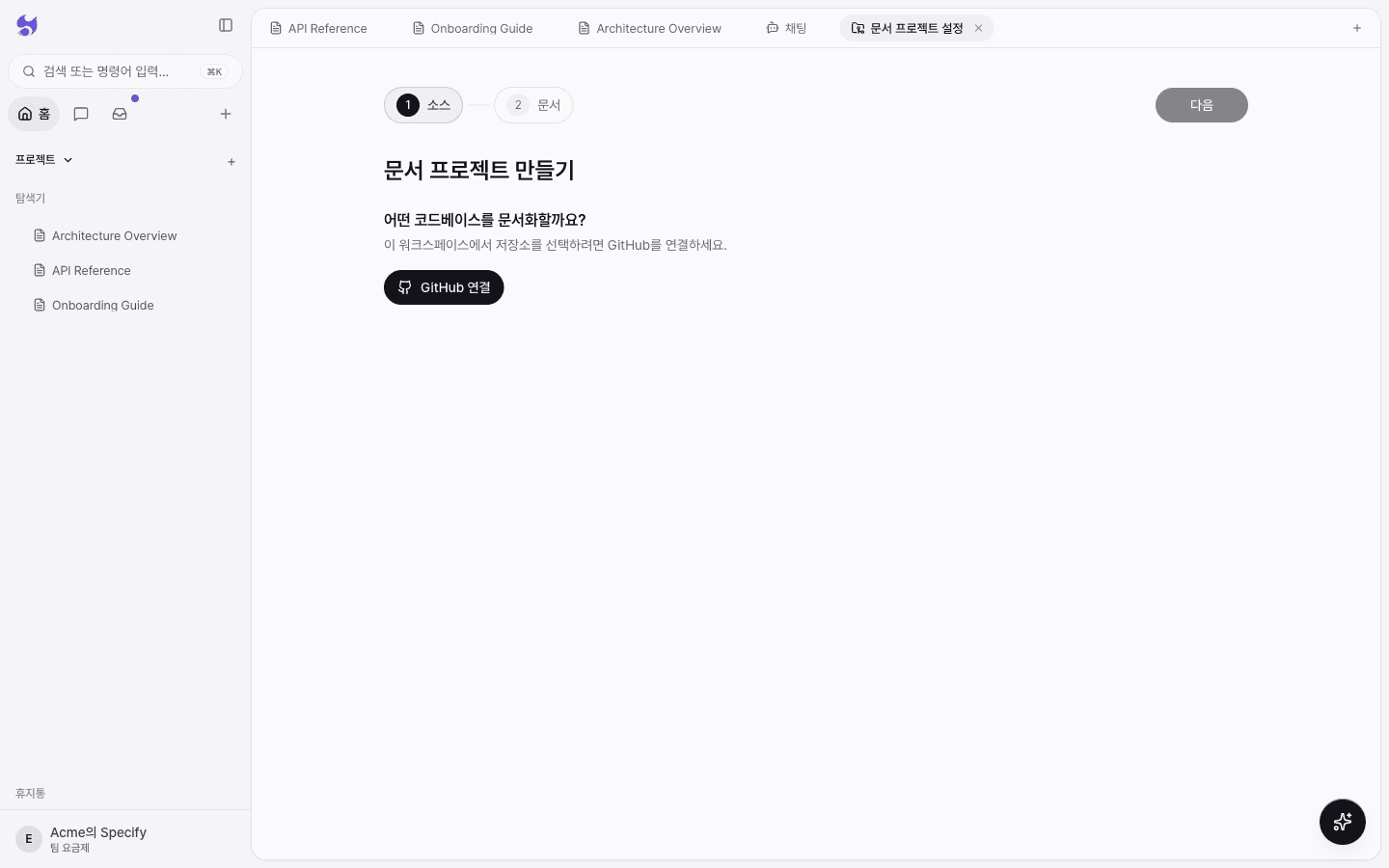
GitHub 연결 시작하기
문서 프로젝트 만들기 화면의 소스 단계에서 GitHub 연결을 선택합니다. 이 워크스페이스에서 저장소를 선택하려면 먼저 GitHub를 연결해야 합니다.
GitHub에서 접근 허용하기
GitHub 화면으로 이동하면 Specify가 읽을 계정과 저장소 범위를 선택하고 허용합니다.
저장소와 브랜치 선택하기
Specify로 돌아오면 GitHub 계정을 고르고 저장소 이름으로 검색해 선택한 뒤 브랜치를 고릅니다. 목록을 불러오지 못하면
owner/repo형식으로 직접 입력할 수도 있습니다.
조직 저장소
조직 저장소는 GitHub 조직 관리자의 승인이 필요합니다.
- 연결을 요청하면 GitHub가 조직 관리자에게 승인 요청을 보냅니다.
- 조직 관리자가 GitHub에서 요청을 승인합니다.
- 승인이 끝나면 Specify 화면에서 다시 연결을 눌러 완료합니다.
조직 관리자 승인을 기다리는 동안에는 해당 조직의 저장소가 목록에 나타나지 않습니다.
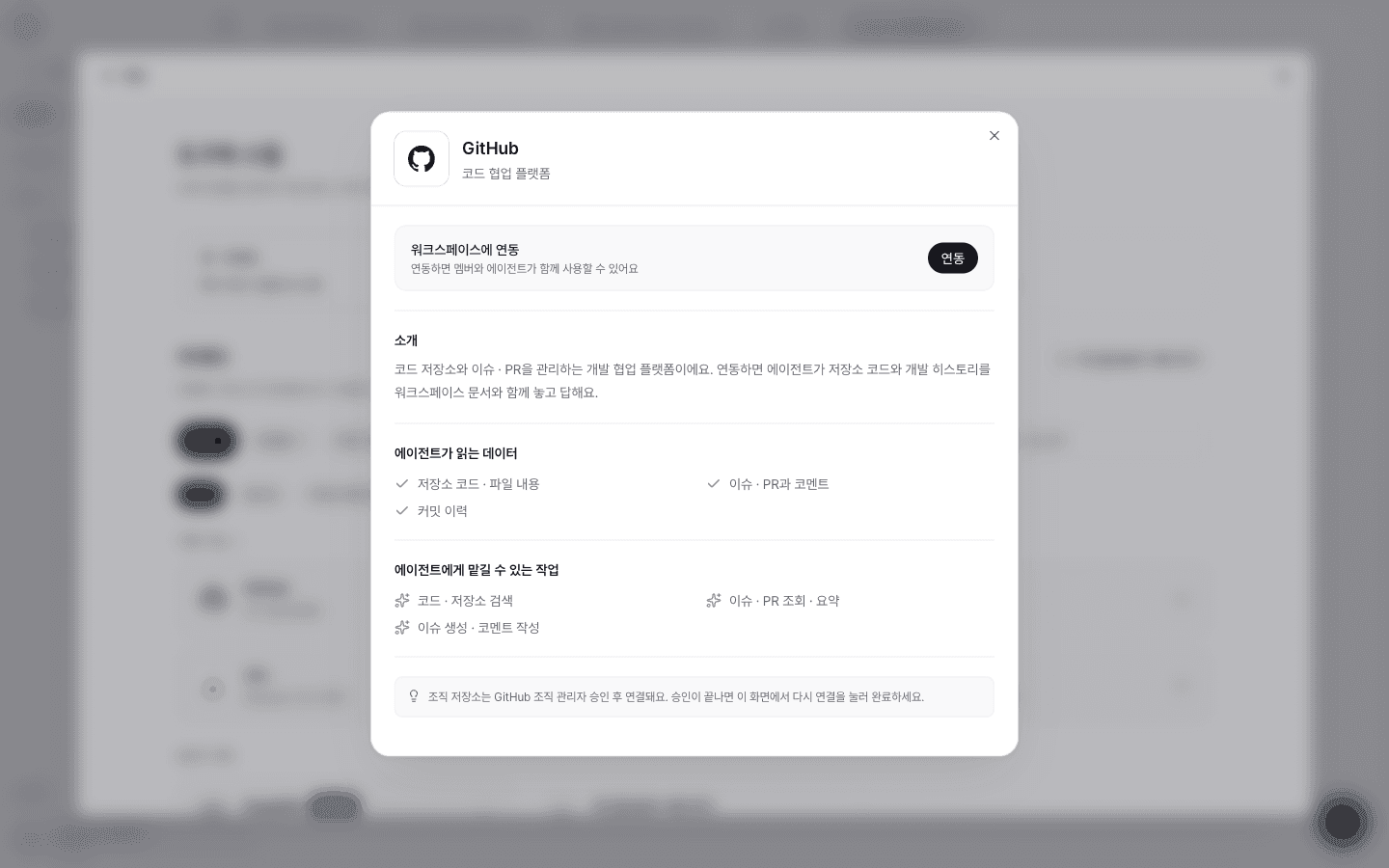
채팅에서 GitHub 쓰기
커넥터로 GitHub를 연동하면 에이전트가 저장소 코드·파일 내용, 이슈·PR과 코멘트, 커밋 이력을 읽고, 코드 검색이나 이슈·PR 요약 같은 작업을 할 수 있습니다.
여러 저장소 연결하기
하나의 문서 프로젝트에 소스를 여러 개 추가할 수 있습니다. 프로젝트 설정의 저장소 항목에서 문서의 근거로 사용할 저장소와 브랜치를 추가하거나 제거합니다. 각 소스에는 역할을 지정할 수 있습니다.
push 시 실행
소스마다 push 시 실행을 켜면 해당 브랜치에 코드를 올릴 때도 문서 수정안을 준비합니다. 자세한 설정은 자동화 상세 설정을 참고하세요.
문제 해결
| 증상 | 확인할 점 |
|---|---|
| 저장소를 불러오지 못함 | 잠시 후 다시 시도하거나 직접 입력으로 owner/repo를 입력합니다. |
| 사용할 수 있는 저장소가 없음 | 선택한 GitHub 계정에서 Specify 접근을 허용한 저장소가 있는지 확인합니다. |
| 사용할 수 있는 브랜치가 없음 | 저장소에 브랜치가 있는지, 접근 권한이 있는지 확인합니다. |
| 조직 저장소가 보이지 않음 | 조직 관리자의 승인이 끝났는지 확인한 뒤 다시 연결을 누릅니다. |