
문서 작성과 AI
문서를 만들고 블록 명령어, 상태, 공유, 파일 업로드로 팀 문서를 정리하는 방법입니다.
Specify 문서는 팀이 함께 편집하는 실시간 협업 문서입니다. 여기에 쓴 내용은 AI가 검색하는 팀 지식이 되고, 코딩 에이전트도 MCP로 같은 문서를 읽습니다.
문서 만들기
다음 중 한 가지 방법으로 새 문서를 만듭니다.
- 사이드바 신규(+) → 새 문서
- 사이드바 탐색기 제목 옆의 새 파일 버튼
- 커맨드 팔레트(⌘K)에서 새 문서
새 문서가 탭으로 열리면 맨 위 제목을 눌러 이름을 바꾸고, 아래 본문에 바로 쓰기 시작합니다.
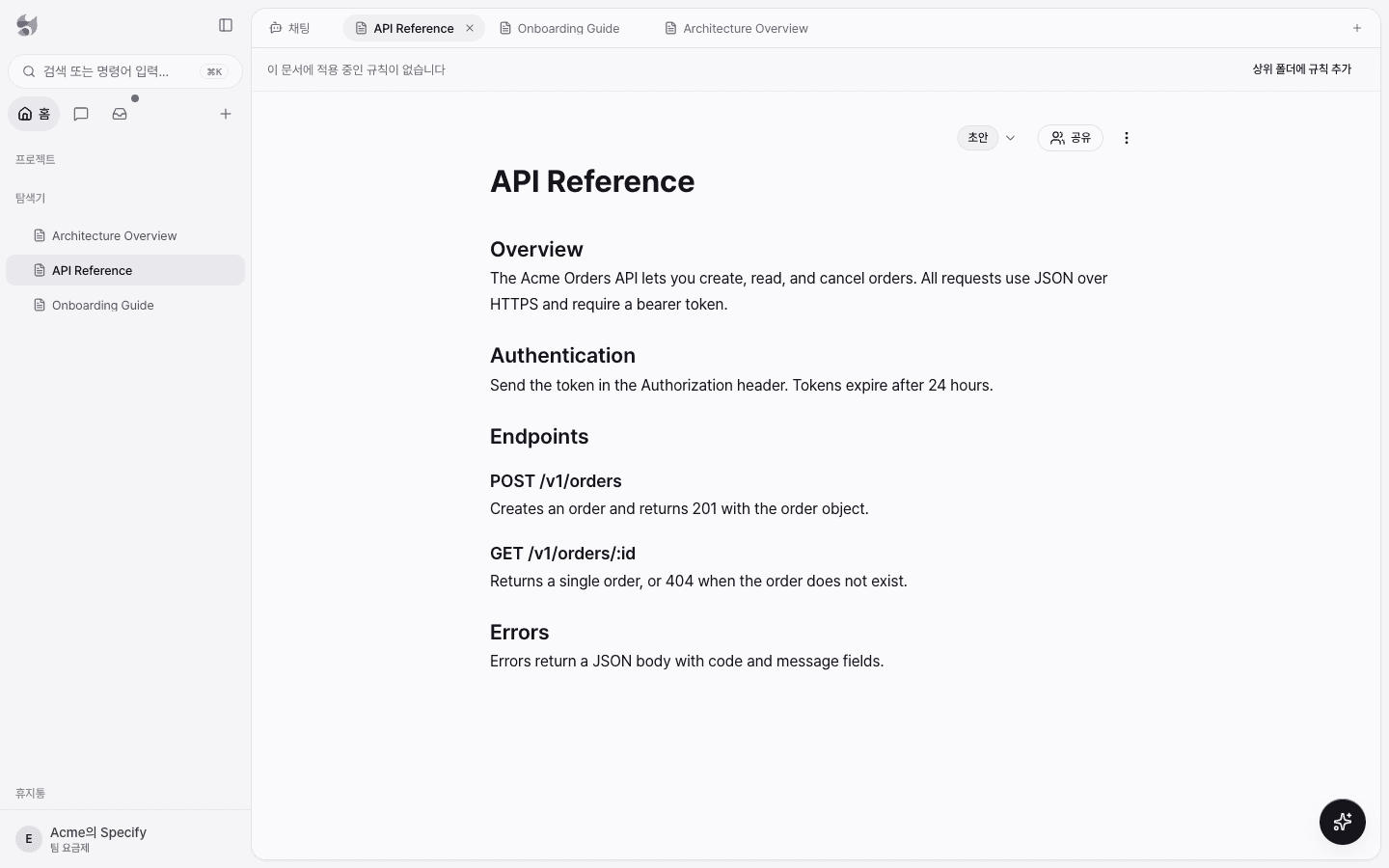
마크다운 단축키와 블록 명령어
본문에서 마크다운 문법을 입력하면 바로 서식으로 바뀝니다. 예를 들어 줄 처음에 ## 를 입력하면 제목 2가 됩니다.
빈 줄에서 /를 입력하면 블록 명령어 메뉴가 열립니다.
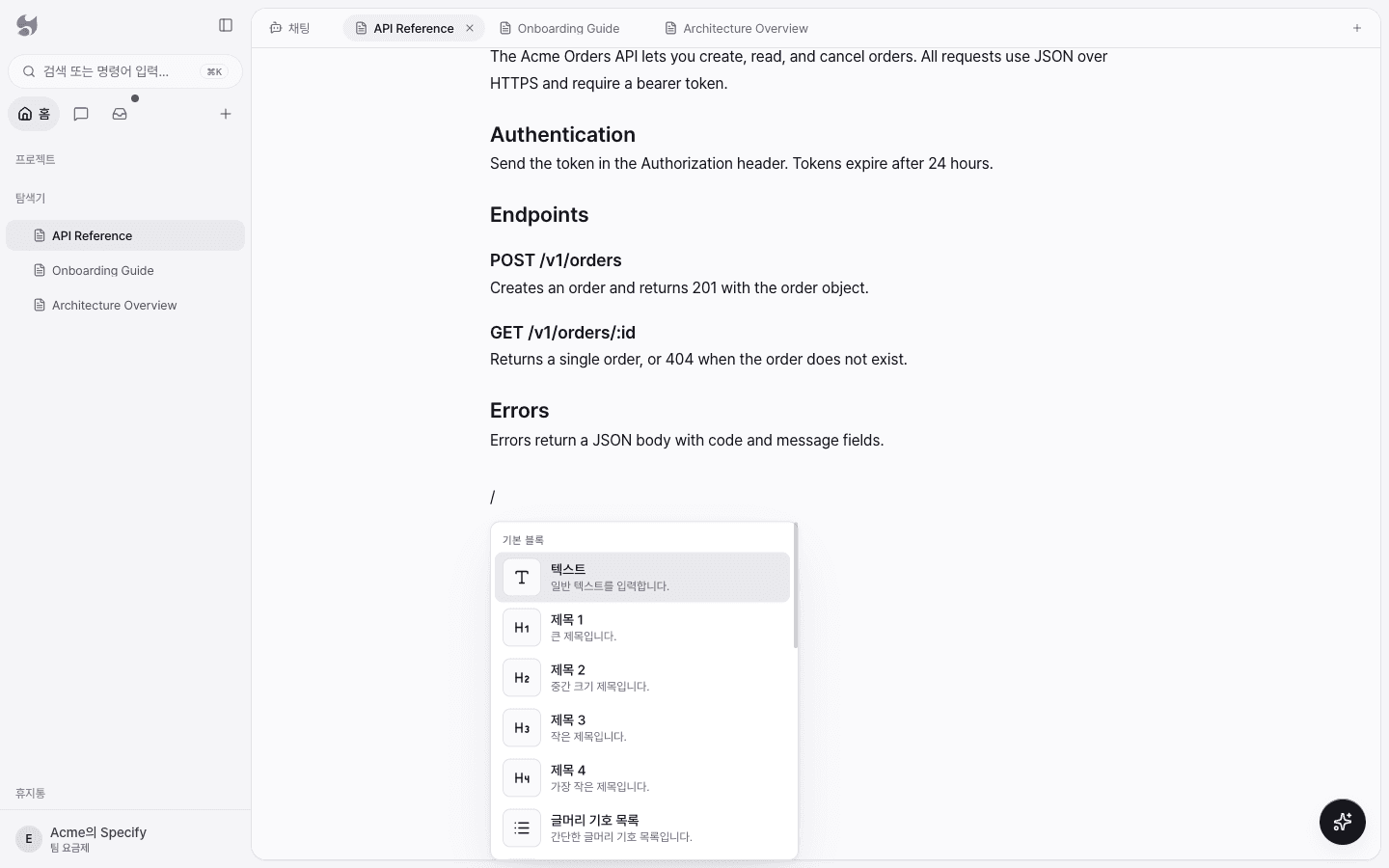
블록 메뉴에서 추가할 수 있는 블록은 다음과 같습니다.
| 분류 | 블록 |
|---|---|
| 텍스트 | 텍스트, 제목 1~4, 인용 |
| 목록 | 글머리 기호 목록, 번호 목록, 할 일 목록 |
| 구조 | 구분선, 토글, 콜아웃 |
| 미디어·데이터 | 이미지, 코드 블록, 표, 보드 |
블록 메뉴에서는 블록을 편집, 복제, 위·아래로 이동, 삭제하고 텍스트·배경 색상을 바꿀 수 있습니다.
저장과 협업
변경 사항은 자동으로 저장되고, 같은 문서를 여러 사람이 동시에 편집할 수 있습니다. 저장 상태는 모든 변경 사항이 저장됨, 저장 중…, 저장되지 않음으로 표시되며 저장에 실패하면 저장 다시 시도를 누릅니다.
문서 상태와 세부 설정
문서 오른쪽 위에는 상태 버튼(예: 초안), 공유, 문서 세부 설정 메뉴가 있습니다.
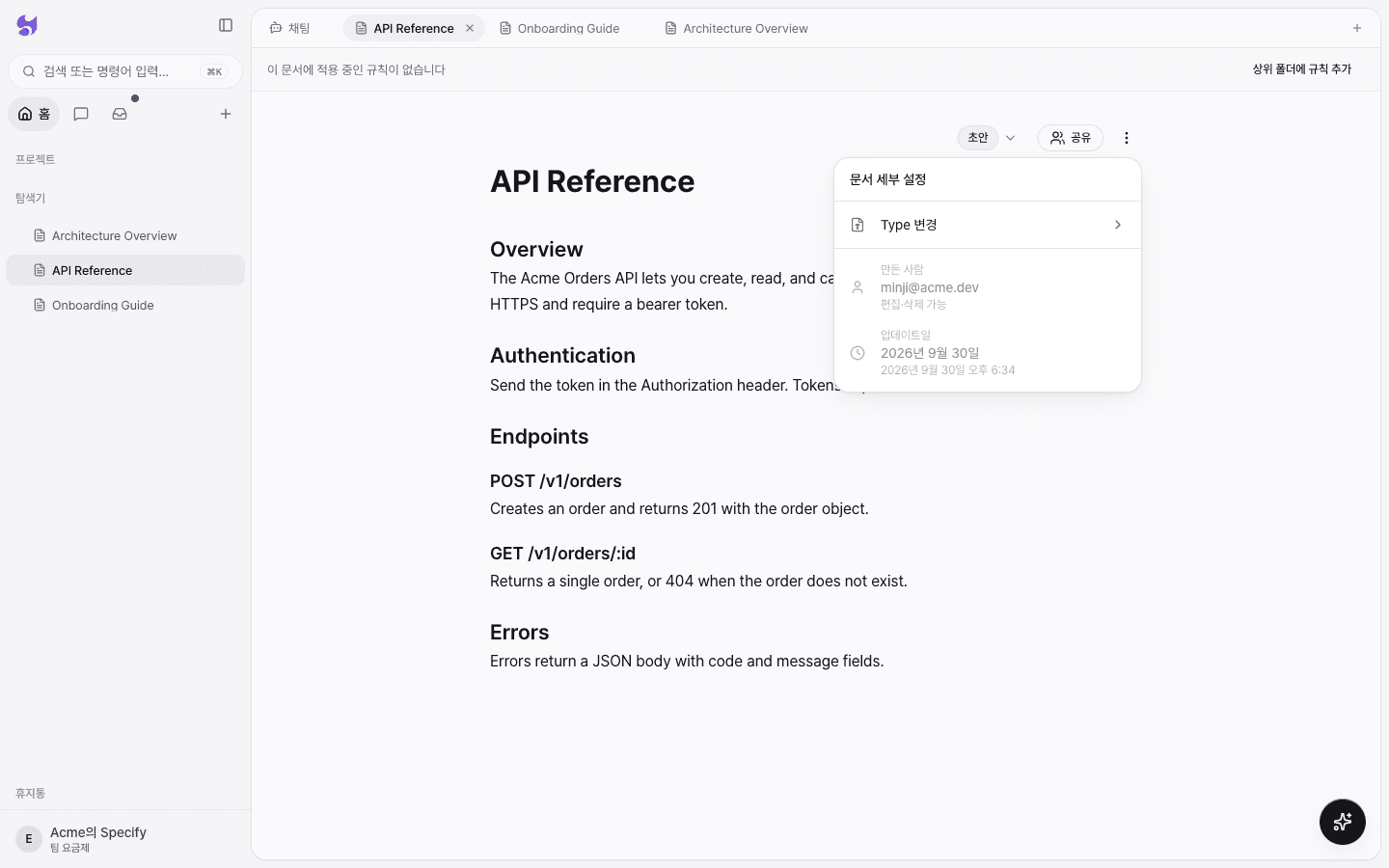
- Type 변경 — 문서를 페이지 또는 규칙으로 바꿉니다. 규칙 문서는 에이전트가 작업할 때 따르는 지침이 됩니다.
- 만든 사람, 업데이트일을 확인할 수 있습니다.
- 문서 프로젝트에 속한 문서라면 문서 자동화 방식을 문서별로 정할 수 있습니다: 폴더 설정 따르기, 자동화 끄기, 변경 제안만, 변경 자동 반영. 필요하면 다시 생성으로 문서를 새로 만듭니다.
문서 위쪽 막대에는 이 문서에 적용 중인 에이전트 규칙이 표시되고, 상위 폴더에 규칙 추가로 폴더 단위 규칙을 만들 수 있습니다.
공유
공유를 누르면 이 문서의 접근 권한을 관리합니다.
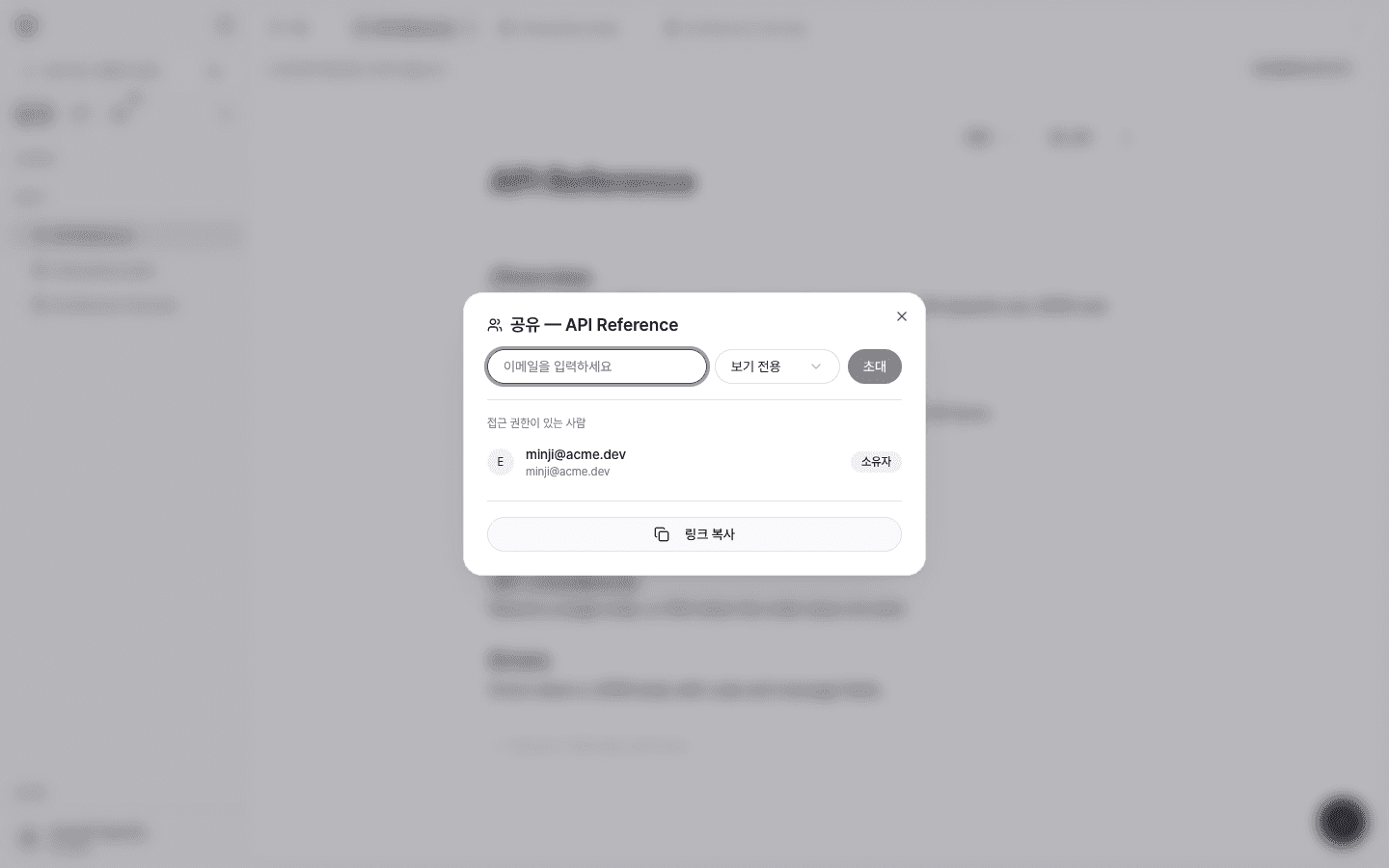
- 이메일을 입력하고 권한을 고릅니다: 보기 전용, 편집 가능, 관리자.
- 초대를 누릅니다.
- 링크 복사로 문서 주소를 공유할 수 있습니다. 링크를 받은 사람도 권한이 있어야 문서를 열 수 있습니다.
파일 올리기
PDF나 Word 같은 파일은 외부 노드로 올립니다. 올린 파일의 내용은 AI 검색 대상이 됩니다.
- 사이드바 신규(+) → 외부 노드 추가, 또는 탐색기의 파일 업로드 버튼을 누릅니다.
- 파일을 탐색기로 끌어다 놓아도 됩니다.
- 지원 형식: PDF, DOCX, DOC, CSV, XLS, XLSX, TXT, MD, HTML
- 최대 크기: 50MB
한글이 들어간 .txt 파일은 인식에 실패할 수 있습니다. 가능하면 .md로 저장해 올리세요.
업로드한 파일이 AI 검색에 반영되는 과정은 워크스페이스 RAG를 참고하세요.
정리와 삭제
- 문서는 드래그로 옮길 수 있고, 폴더는 최대 4단계까지 중첩할 수 있습니다.
- 여러 문서를 선택해 한꺼번에 이동하거나 삭제할 수 있습니다.
- 삭제한 문서는 휴지통으로 이동하며 30일 동안 복원할 수 있습니다.
- 문서 삭제는 작성자와 관리자만 할 수 있습니다.
- 버전 히스토리는 프로 플랜부터 사용할 수 있습니다.