
활용 가이드
고객 보안 질문에 어떤 답을 써야 할지 모를 때. 최신 정책과 과거 답변을 비교해 질문별 답변·근거·확인 상태를 만듭니다. 담당자가 확인할 질문을 따로 모읍니다.
고객의 보안 질문서에 답해야 한다면, 최신 정책과 과거 답변을 함께 확인해 근거가 있는 답변 초안을 준비하세요.
이런 문제가 있다면
고객이 암호화·데이터 보관·SSO를 묻는데 답변 근거가 여러 문서에 흩어져 있습니다. 지난번 답변을 복사하면 바뀐 정책이나 이용 조건을 놓칠 수 있고, 자료가 없는 항목은 보안 담당자에게 따로 확인해야 합니다.
Specify로 해결하기
- 현행 정책, 과거 승인 답변, 새 질문서를 Specify에 모으고 각 자료의 기준일을 표시합니다.
- AI에게 질문별로 최신 근거를 대조해 답변·출처·확인 상태를 같은 표에 정리하도록 요청합니다.
- 담당자는 근거가 있는 답을 검토하고, 확인이 필요한 질문만 모아 보완한 뒤 고객에게 제출합니다.
얻는 결과
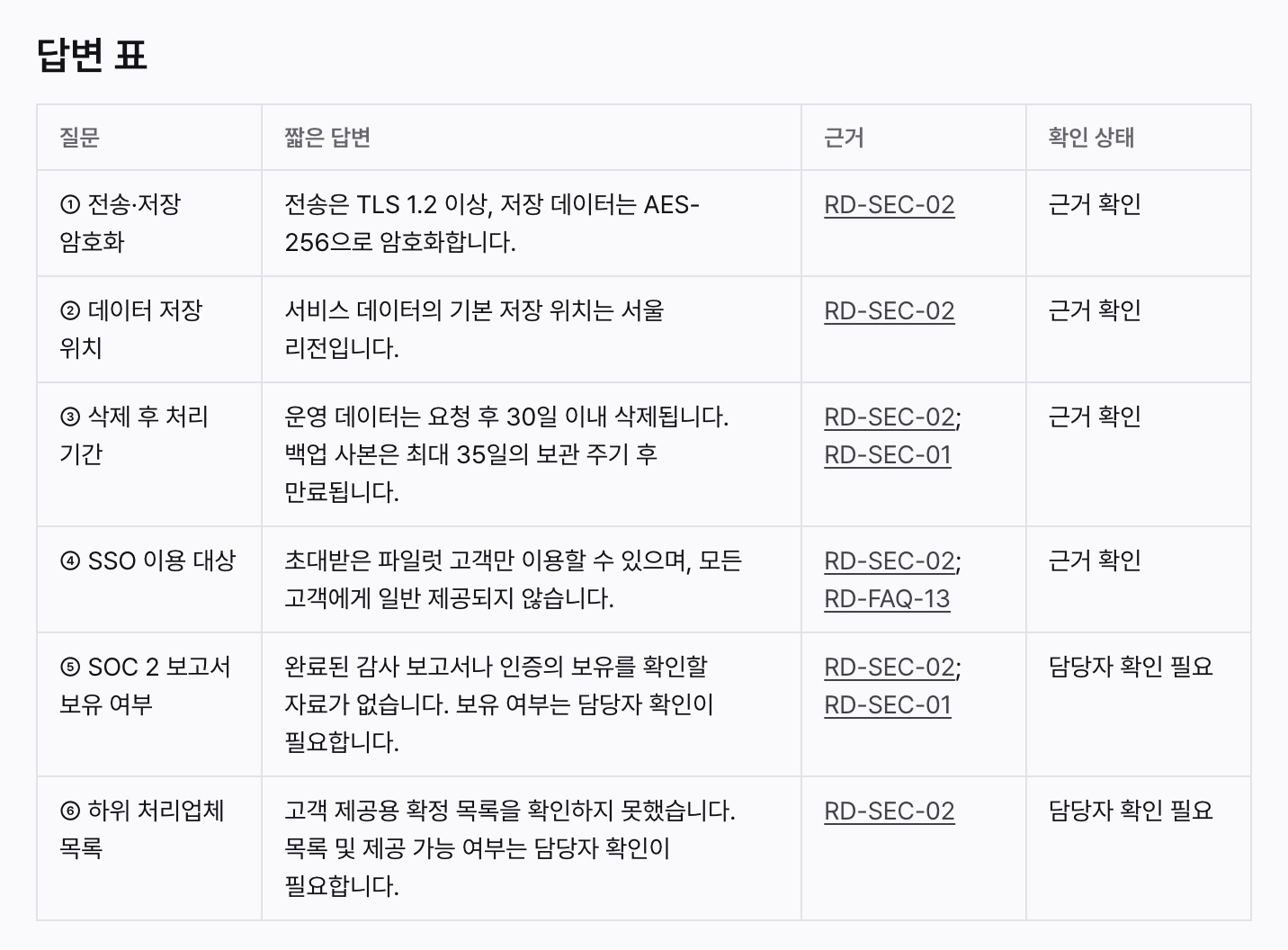
영업·고객 대응 담당자와 보안 담당자가 함께 검토할 답변표를 만듭니다. 이 예제는 가상 제품 RelayDesk Demo의 자료를 실제 앱에서 읽어 작성한 결과이며, 실제 Specify의 보안 정책이나 인증 보유 현황을 설명하지 않습니다.
준비할 자료
예제 자료 내려받기 후 아래 파일을 워크스페이스에 올리면 같은 질문을 시도할 수 있습니다.
| 자료 | 확인할 내용 |
|---|---|
relaydesk-security-current.md | 현행 정책 RD-SEC-02와 기준일 |
relaydesk-security-retired.md | 폐기된 과거 답변 RD-SEC-01 |
relaydesk-faq-before.md | 기존 FAQ의 SSO 이용 대상 |
실무에서는 고객에게 답변할 권한이 있는 정책·승인 답변·질문서만 준비하세요. 질문서와 답변 근거는 구분하고, 버전과 적용 범위를 자료에 적어 둡니다.
따라 하기
자료를 워크스페이스에 모으기
파일 업로드로 자료를 추가하거나 문서로 작성합니다. 현행·폐기 상태와 문서 ID를 본문에 남깁니다.새 채팅에서 질문 범위 지정하기
새 채팅에서 제품명과 질문 목록을 적습니다. 다른 제품이나 오래된 답변을 섞지 않도록 자료 범위를 지정합니다.근거와 확인 상태를 함께 요청하기
답변뿐 아니라 문서 링크, 기준일, 확인 상태를 요구합니다. 자료가 없는 질문은 확인 필요로 남기게 합니다.저장된 결과와 원문 대조하기
답변표를 문서로 저장하고 모든 질문이 들어 있는지 확인합니다. 근거 문서를 열어 답변의 범위와 제한이 유지됐는지 검토합니다.
RelayDesk Demo의 현행 보안 정책과 과거 답변을 찾아 원문을 대조해 주세요.
질문: 암호화, 저장 위치, 삭제 후 운영 데이터와 백업 처리 기간,
SSO 이용 대상, SOC 2 보고서 보유 여부, 하위 처리업체 목록.
질문 / 짧은 답변 / 근거 문서 링크·ID / 확인 상태의 6행 표를 작성해 주세요.
현행·폐기 표시와 기준일을 확인하고 자료가 없는 답은 담당자 확인 필요로 남기세요.
과거 답변과 달라진 내용은 짧은 검토 메모로 정리하세요.
결과를 '보안 질문서 답변 초안' 문서로 저장하고 원문 수정이나 외부 발송은 하지 마세요.
이 예제에서 확인할 차이
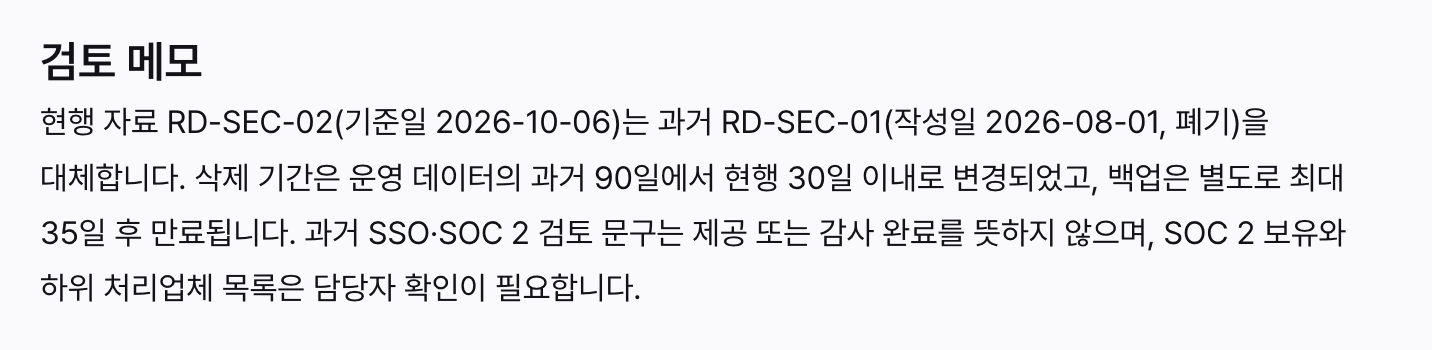
- 과거 답변의 90일을 현행 정책의 운영 데이터 30일 이내 삭제와 구분합니다. 백업은 별도의 최대 35일 보관 주기입니다. 모두 가상 예제의 값입니다.
- SSO는 초대된 파일럿 고객만이라는 제한을 유지합니다.
- SOC 2 자료가 확인되지 않는다는 것을 인증 보유 또는 미보유로 단정하지 않습니다. 하위 처리업체 목록도 만들어 넣지 않습니다.
검색과 제출 전 확인
이 예제의 결과는 워크스페이스 원문을 직접 읽어 확인했습니다. 업로드 직후 검색에 나오지 않으면 색인 반영과 권한을 확인하고 원문을 직접 참조하세요. 검색 결과가 없다는 것과 자료가 없다는 것은 다릅니다.
이 흐름의 결과물은 검토용 문서입니다. 고객 Excel 양식의 셀을 자동으로 채우거나 답변을 자동 제출한 사례는 아닙니다. 질문별 근거와 승인 여부를 확인한 뒤 담당자가 제출하세요.