
자동화와 확장
GitHub, Notion, Slack, Jira, Linear, Google과 커스텀 MCP 서버를 연결해 AI가 참고할 자료를 넓힙니다.
커넥터를 연결하면 외부 서비스의 정보를 AI가 참고하고, 일부 작업은 에이전트에게 맡길 수 있습니다. 커넥터는 설정 → 도구와 스킬 → 커넥터에서 관리합니다. 사이드바 계정 메뉴의 스킬 및 커넥터로도 들어갈 수 있습니다.
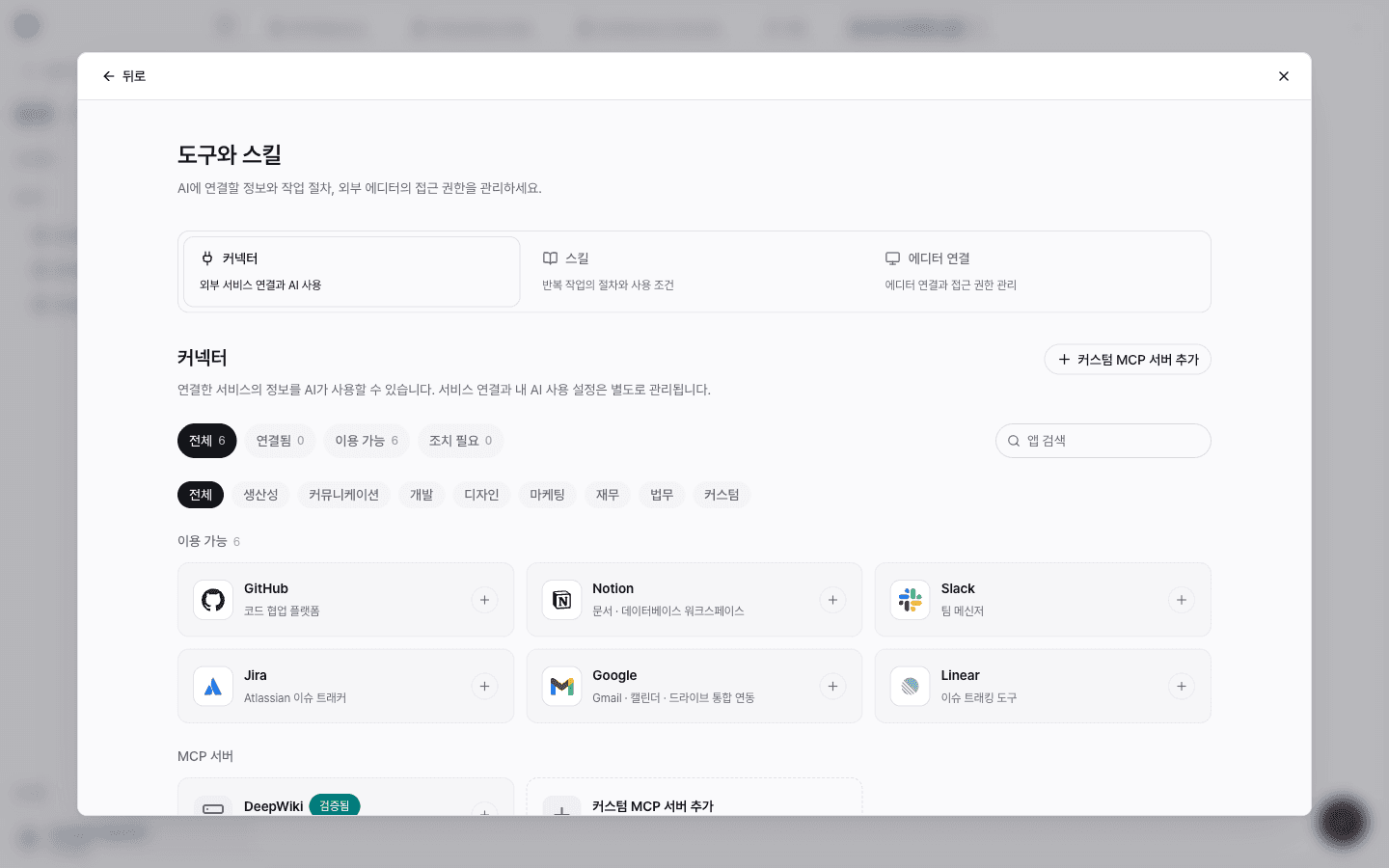
지원하는 서비스
| 서비스 | 설명 |
|---|---|
| GitHub | 코드 협업 플랫폼 — 저장소 코드, 이슈·PR, 커밋 이력 |
| Notion | 문서·데이터베이스 워크스페이스 |
| Slack | 팀 메신저 |
| Jira | Atlassian 이슈 트래커 |
| Linear | 이슈 트래킹 도구 |
| Gmail·캘린더·드라이브 통합 연동 |
목록 위쪽의 전체 · 연결됨 · 이용 가능 · 조치 필요 필터와 카테고리, 앱 검색으로 원하는 커넥터를 찾습니다.
연결하기
커넥터 열기
연결할 서비스 카드를 누르면 상세 화면이 열립니다. 에이전트가 읽는 데이터와 에이전트에게 맡길 수 있는 작업을 먼저 확인하세요.
워크스페이스에 연동
워크스페이스에 연동의 연동 버튼을 누르고, 서비스 화면에서 접근을 허용합니다. 연동하면 멤버와 에이전트가 함께 사용할 수 있습니다.
상태 확인
연결되면 카드가 연결됨으로 바뀝니다. 인증이 만료되면 재연결 필요가 표시되며, 재연결을 눌러 다시 인증합니다.
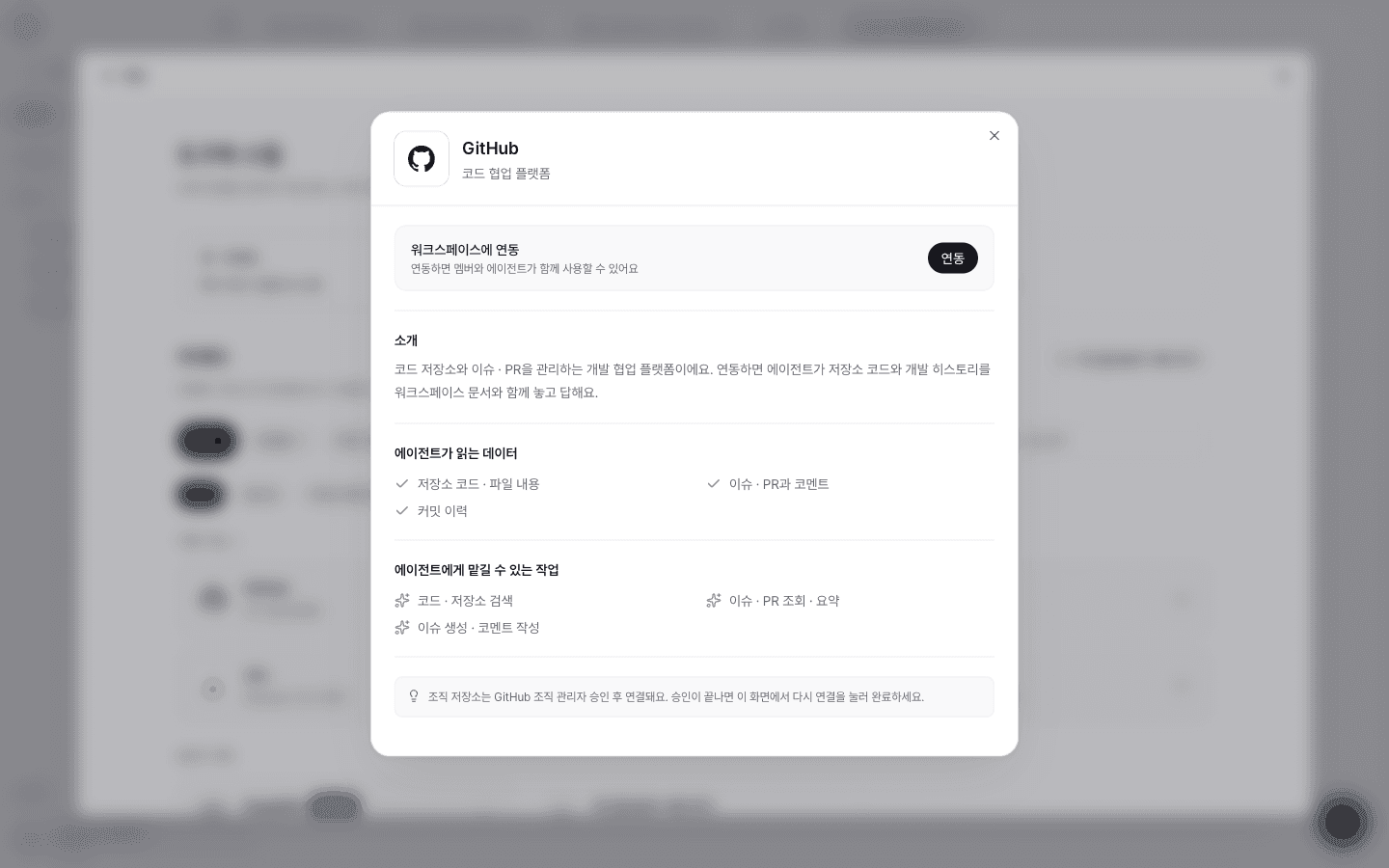
커넥터 연결은 워크스페이스 관리자만 할 수 있습니다. 조직 GitHub 저장소는 GitHub 조직 관리자의 승인 후 연결됩니다.
Slack 고급 설정
Slack을 연결하면 고급 설정에서 에이전트가 검색할 채널과 검색에서 제외할 채널을 지정할 수 있습니다. 공개 채널의 메시지만 검색 대상이 됩니다.
커스텀 MCP 서버
목록에 없는 도구는 MCP 서버로 직접 연결할 수 있습니다.
- 커스텀 MCP 서버 추가를 누릅니다.
- 서버 URL, 네임스페이스, 표시 이름을 입력합니다.
- 인증 방식을 고르고, 필요하면 헤더 이름과 시크릿을 입력합니다.
- 서버를 신뢰한다는 동의에 체크하고 저장합니다.
커스텀 MCP 서버는 에이전트가 호출하는 외부 도구가 됩니다. 신뢰할 수 있는 서버만 추가하고, 시크릿은 권한이 최소한인 값을 쓰세요.
연결 해제
커넥터 상세 화면에서 연동을 제거할 수 있습니다. 제거하면 에이전트는 해당 서비스의 정보를 더 이상 읽지 않습니다.