
워크스페이스
사이드바, 탭, 검색, 인박스, AI 패널 등 Specify 화면 구성과 각 영역의 역할을 실제 화면으로 안내합니다.
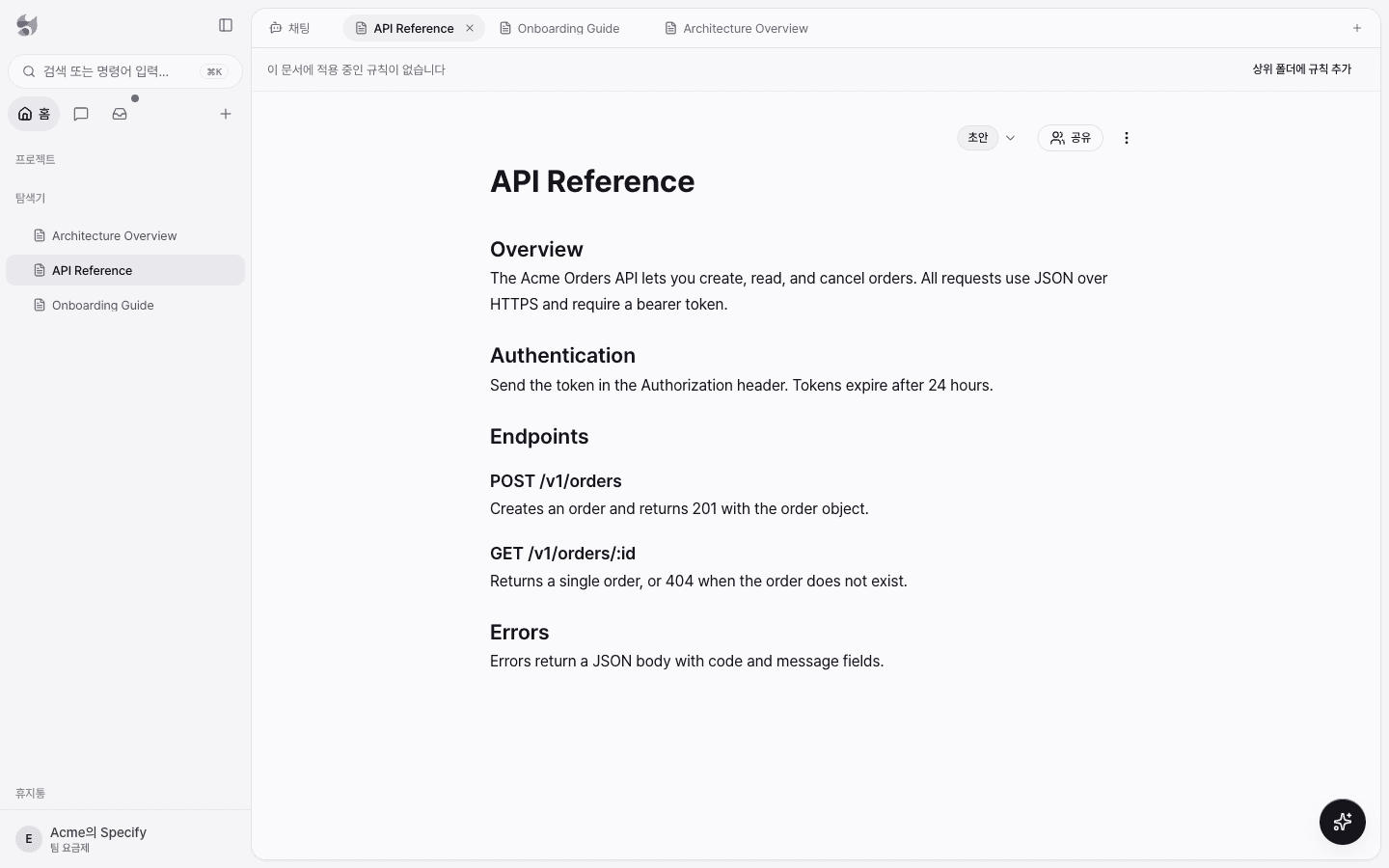
Specify 화면은 왼쪽 사이드바, 가운데 탭 영역, 필요할 때 열리는 오른쪽 AI 패널로 이루어집니다. 이 페이지는 각 영역이 무엇을 하는지 실제 화면으로 안내합니다.
사이드바
사이드바는 위에서 아래로 다음 순서로 구성됩니다.
| 영역 | 하는 일 |
|---|---|
| 검색 | 문서와 명령을 찾는 커맨드 팔레트를 엽니다. 단축키는 ⌘K입니다. |
| 홈 · 채팅 · 인박스 | 사이드바 목록을 문서 트리, 대화 기록, 작업 목록 중 하나로 바꿉니다. |
| 신규(+) | 프로젝트, 문서, 채팅을 새로 만들거나 외부 노드(파일)를 추가합니다. |
| 프로젝트 | 문서 프로젝트 목록입니다. GitHub 저장소와 연결된 문서가 여기에 모입니다. |
| 탐색기 | 워크스페이스의 문서와 폴더 트리입니다. 새 폴더, 새 파일, 파일 업로드 버튼이 있습니다. |
| 휴지통 | 삭제한 문서를 복원하거나 영구 삭제합니다. |
| 계정 메뉴 | 맨 아래 워크스페이스 이름을 누르면 워크스페이스 전환, 멤버 초대, 스킬 및 커넥터, 설정, 로그아웃이 나옵니다. |
새로 만들기
사이드바의 신규(+) 버튼을 누르면 만들 수 있는 항목이 나옵니다.
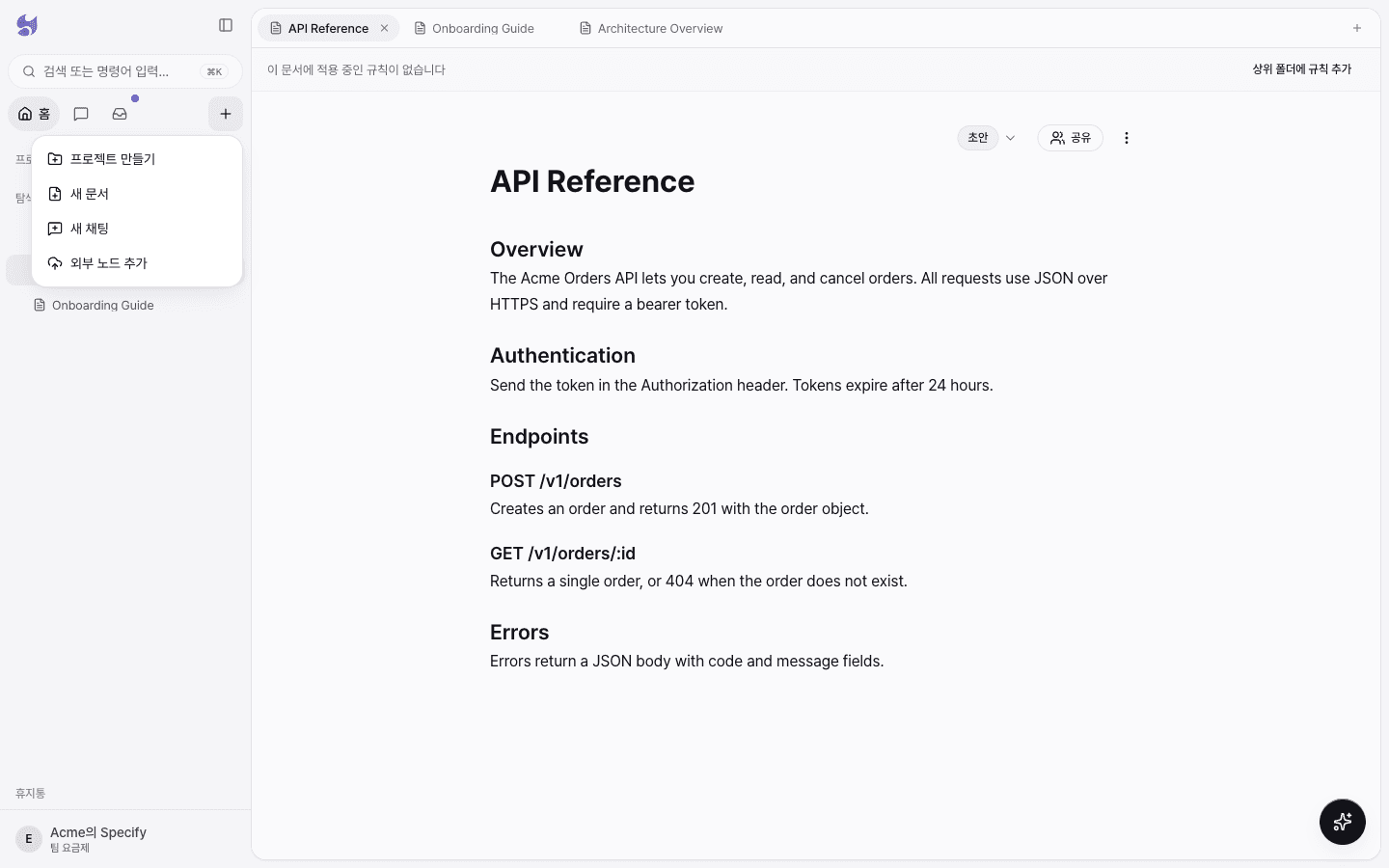
- 프로젝트 만들기 — GitHub 저장소를 근거로 문서를 생성하는 문서 프로젝트를 만듭니다.
- 새 문서 — 빈 문서를 만들어 바로 편집합니다. 문서 작성과 편집을 참고하세요.
- 새 채팅 — AI와 새 대화를 시작합니다. AI 채팅과 질문을 참고하세요.
- 외부 노드 추가 — PDF, Word, 스프레드시트 같은 파일을 올려 AI가 참고할 자료로 만듭니다.
커맨드 팔레트
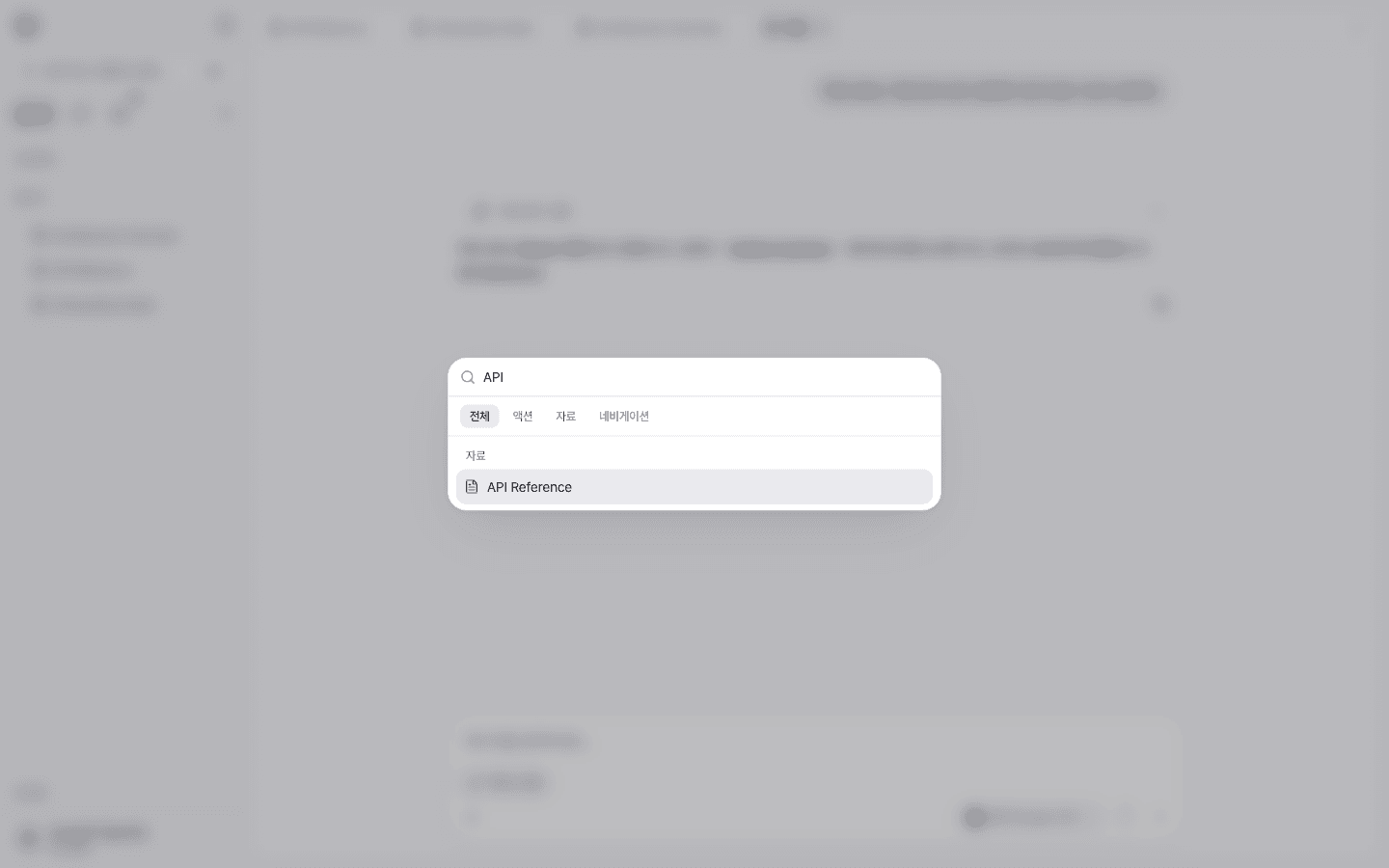
사이드바의 검색을 누르거나 ⌘K를 누르면 커맨드 팔레트가 열립니다. 문서 제목으로 바로 이동하거나, 새 문서 만들기 같은 액션을 실행할 수 있습니다. 결과는 전체, 액션, 자료, 네비게이션 탭으로 나뉩니다.
탭 영역
문서, 채팅, 문서 프로젝트 설정은 모두 가운데 영역의 탭으로 열립니다. 여러 문서를 탭으로 띄워 두고 오가며 작업할 수 있고, 탭을 우클릭하면 닫기, 다른 탭 닫기, 오른쪽 탭 닫기, 모두 닫기를 고를 수 있습니다.
채팅
새 채팅을 열면 가운데에 메시지 입력창이 나타납니다. 위쪽의 리서치, 작성, 분석, 아이디어, 요약 버튼으로 예시 요청을 골라 시작할 수도 있습니다.
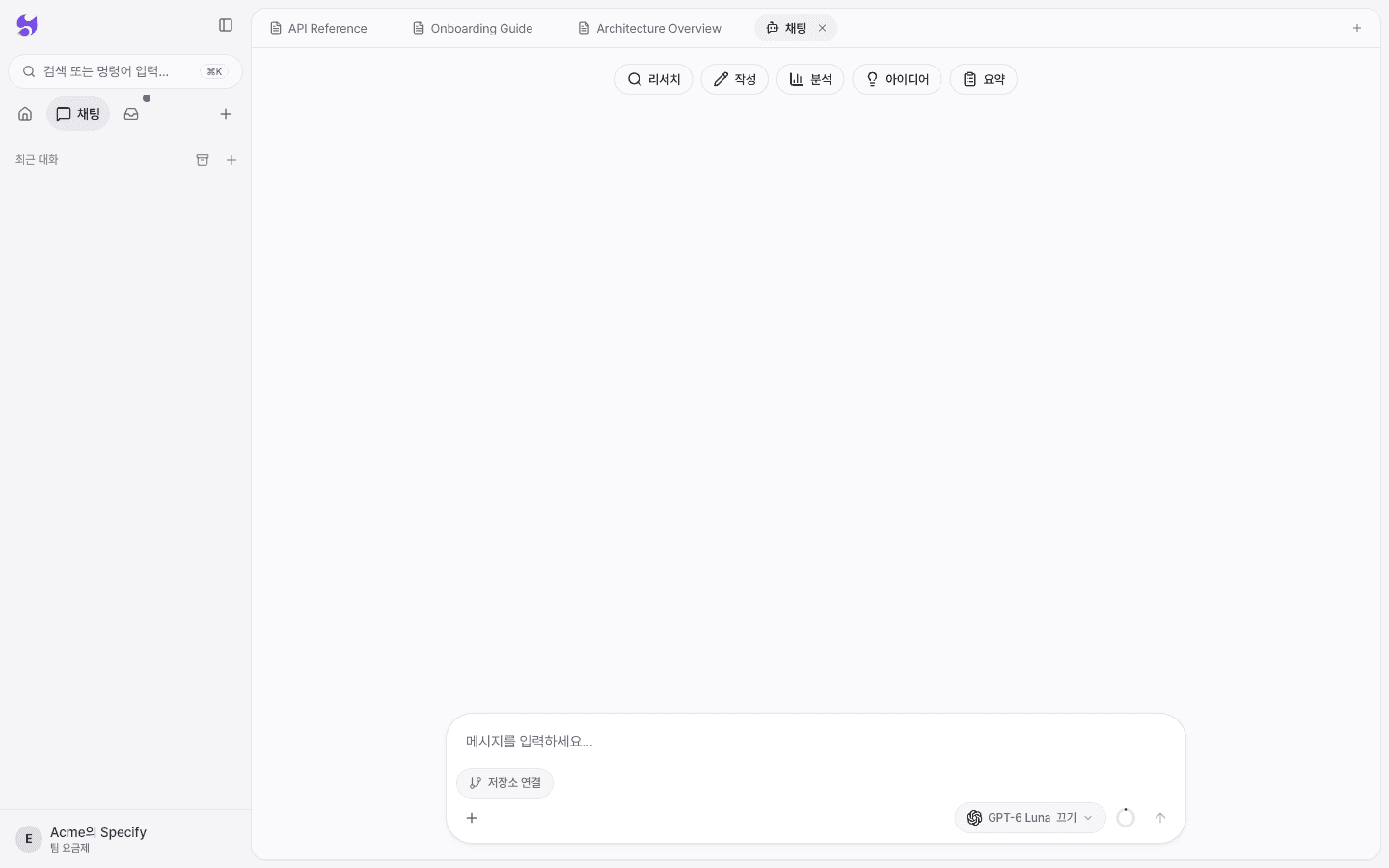
입력창 아래에는 저장소 연결 버튼과 모델·사고 강도 선택 버튼이 있습니다. 자세한 사용법은 AI 채팅과 질문을 참고하세요.
인박스
인박스는 에이전트가 백그라운드에서 처리하는 작업이 모이는 곳입니다. 문서 생성, 자동화 실행처럼 시간이 걸리는 작업의 진행 상황과 결과를 확인합니다. 확인하지 않은 완료 작업이 있으면 사이드바의 인박스 아이콘에 점이 표시됩니다.
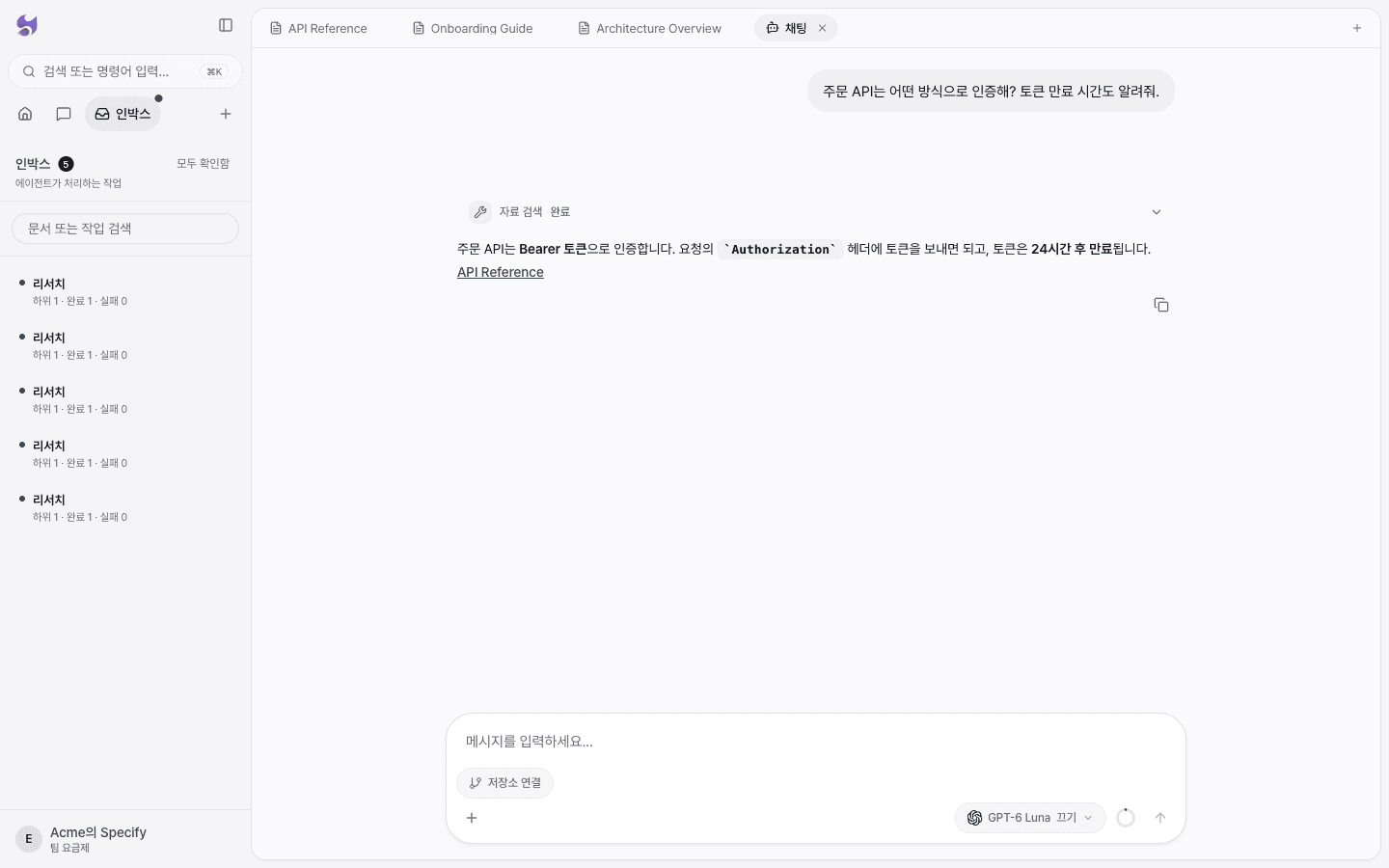
작업 카드를 누르면 요청 내용, 결과 요약, 진행 타임라인, 하위 작업을 볼 수 있습니다.