
첫 단계
워크스페이스를 만들고 GitHub 저장소를 연결해 첫 개발문서를 생성하는 과정을 안내합니다.
이 가이드는 워크스페이스를 만들고 GitHub 저장소를 연결해 첫 개발문서를 생성하기까지의 과정을 다룹니다. 끝까지 따라오면 코드를 근거로 만든 문서 한 편과, 이후 코드 변경을 수정안으로 받을 준비가 된 문서 프로젝트가 생깁니다.
준비물
- 문서화할 코드가 있는 GitHub 저장소 — 개인 저장소 또는 조직 저장소
- 조직 저장소라면 GitHub 조직 관리자의 승인을 받을 수 있는 상태
- 워크스페이스에서 문서 프로젝트를 만들 수 있는 편집자 이상 권한 (처음 워크스페이스를 만든 사람은 소유자입니다)
- 프로·맥스·팀·엔터프라이즈 플랜 — 문서 프로젝트는 유료 플랜 기능입니다. 프로·팀 플랜은 14일 무료 체험으로 시작할 수 있습니다.
무료 플랜에서도 문서 작성, AI 채팅, 워크스페이스 RAG는 사용할 수 있습니다. 먼저 둘러보고 싶다면 화면 둘러보기부터 시작하세요.
첫 문서 만들기
가입하고 워크스페이스 만들기
specify.app에서 가입한 뒤 워크스페이스를 만듭니다. 무료 플랜은 신용카드 없이 시작할 수 있고, 문서 프로젝트를 쓰려면 프로 이상 플랜으로 바꿉니다(요금제 참고).
프로젝트 만들기 열기
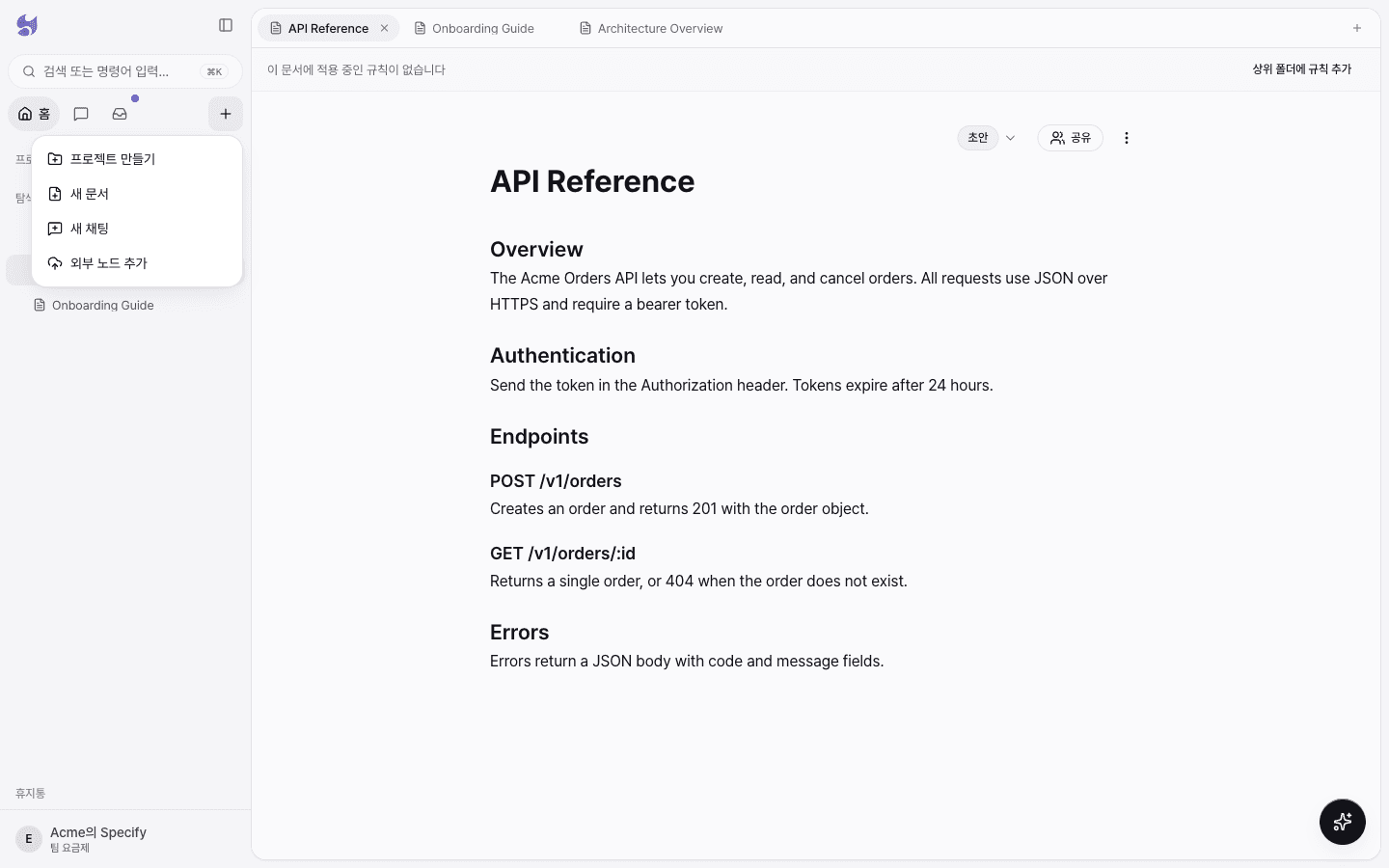
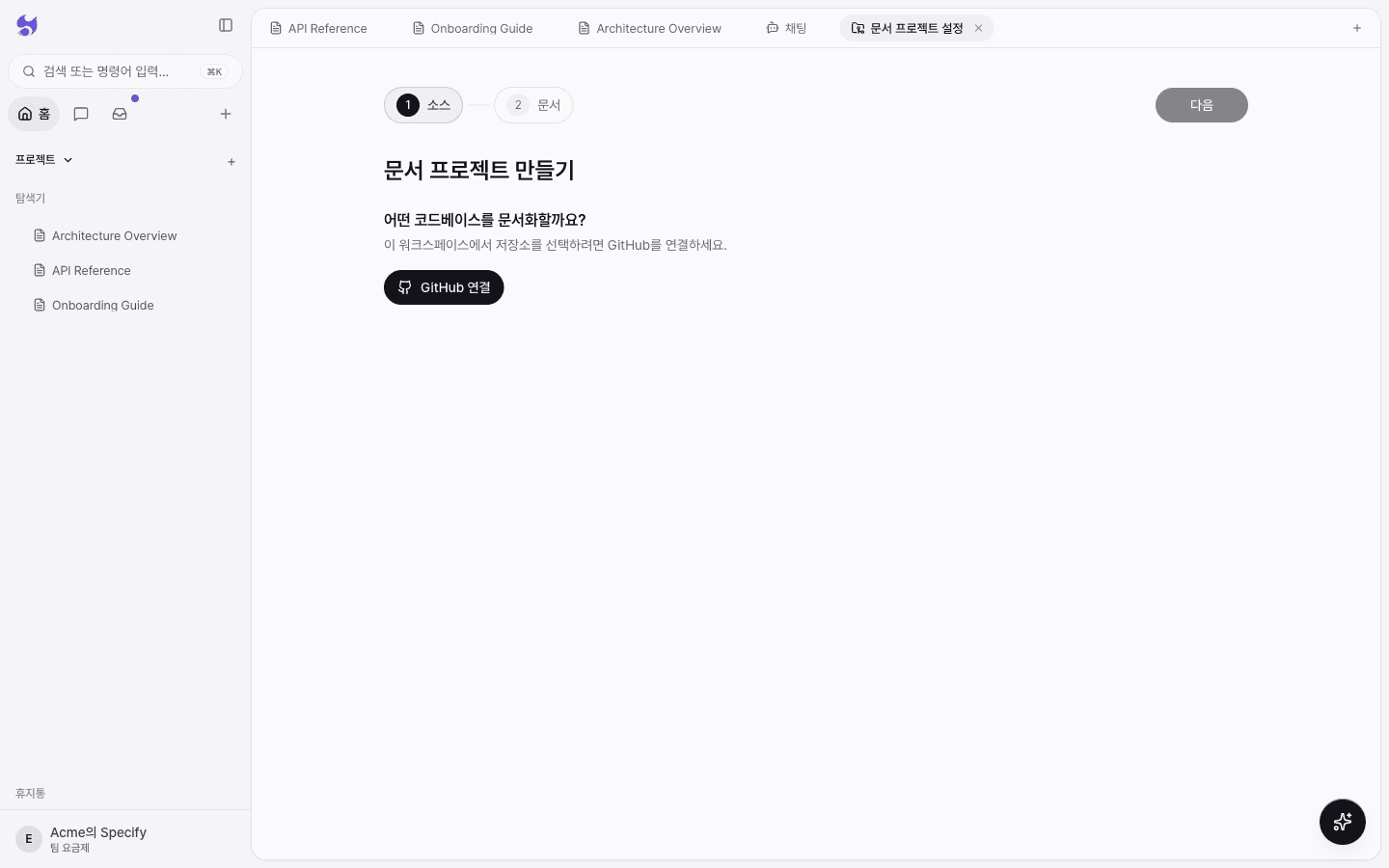
사이드바의 신규(+) 버튼을 누르고 프로젝트 만들기를 선택합니다. 가운데에 문서 프로젝트 설정 탭이 열립니다.
GitHub 연결하기
소스 단계의 GitHub 연결을 누르고, Specify가 읽을 GitHub 계정과 저장소 접근을 허용합니다.
조직 저장소는 GitHub 조직 관리자가 요청을 승인한 뒤에 연결됩니다. 승인이 끝나면 같은 화면에서 다시 연결을 눌러 완료하세요. 자세한 내용은 GitHub 연결을 참고하세요.
소스 선택하기
GitHub 계정을 고르고 문서화할 저장소와 브랜치를 선택한 뒤 다음을 누릅니다. 이 저장소와 브랜치가 이후 모든 문서와 수정안의 근거가 됩니다.
문서 종류 선택하기
문서 단계에서 에이전트가 먼저 만들 문서 스킬을 선택합니다. 이번 생성에서 강조할 점이 있다면 **이번 생성에서 강조할 점 (선택)**에 문서를 읽을 대상, 강조할 내용, 원하는 상세 수준을 적어 주세요. 예를 들어 "배포 절차를 중심으로"처럼 적을 수 있습니다.
갱신 방식 정하기
같은 단계에서 저장소 변경을 자동으로 반영을 켜면 선택한 브랜치에 코드가 반영될 때 문서 수정안을 준비합니다. 매번 문서 전체를 다시 생성하는 스킬은 자동 갱신을 지원하지 않으며, 필요할 때 다시 생성합니다.
첫 문서 생성 확인하기
문서 N종 만들기를 누르면 문서 에이전트가 선택한 문서를 작성합니다. 이 화면을 닫아도 괜찮습니다. 인박스가 생성 작업을 계속 추적하며 완료, 실패, 다시 시도 옵션을 보여 줍니다.
처음에는 문서 하나로 시작해 보세요. 생성된 문서를 팀과 함께 검토한 뒤, 같은 프로젝트 폴더에 다른 가이드나 레퍼런스를 추가로 생성할 수 있습니다.
생성이 끝나면
생성된 페이지에는 소스 링크가 남아, 이후 저장소 변경을 정확한 근거와 함께 검토할 수 있습니다. 다음 단계로 이어가 보세요.
문제 해결
| 증상 | 확인할 점 |
|---|---|
| 저장소 목록이 비어 있음 | 선택한 GitHub 계정에 Specify 접근이 허용된 저장소가 있는지 확인합니다. 조직 저장소는 조직 관리자 승인이 필요합니다. |
| 무료 플랜에서 문서 생성이 시작되지 않음 | 문서 프로젝트는 프로 이상 플랜에서 사용할 수 있습니다. 요금제를 확인하세요. |
| 문서 프로젝트를 만들 수 없음 | 뷰어 권한으로는 만들 수 없습니다. 편집 권한이 있는 멤버에게 요청하세요. 워크스페이스 쓰기가 잠겨 있다면 구독 상태를 확인하세요. |
| 생성이 오래 걸림 | 화면을 닫아도 인박스가 작업을 추적합니다. 완료되면 인박스에서 결과를 확인할 수 있습니다. |
| 생성 확인이 필요하다고 표시됨 | 프로젝트는 저장되어 있습니다. 표시된 사유를 확인한 뒤 다시 시도하거나 소스를 변경하세요. |