
지식과 검색
워크스페이스의 문서와 파일, 연결된 자료를 AI가 검색해 근거로 답하고 문서를 쓰는 방식을 설명합니다.
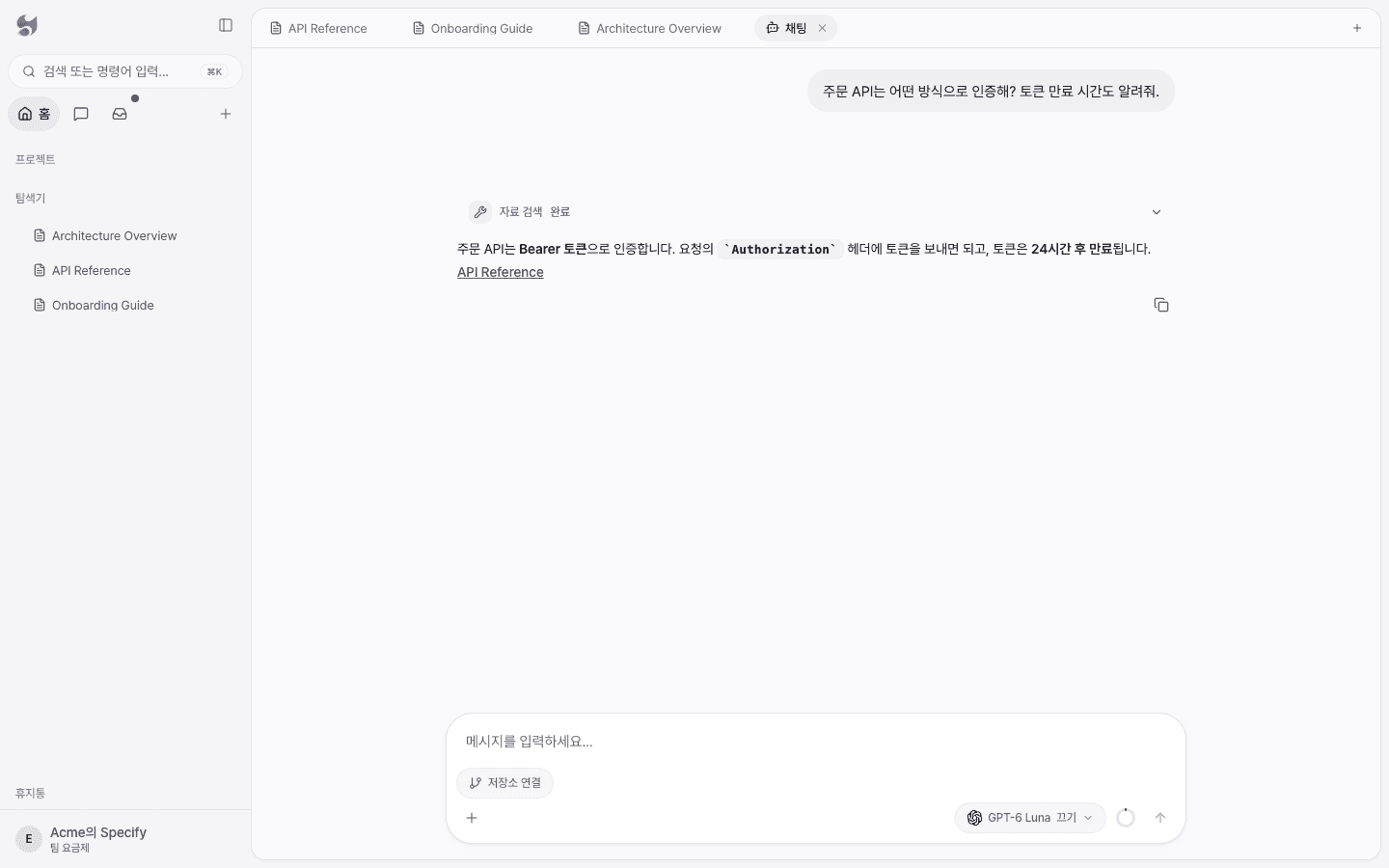
Specify의 AI는 답하거나 문서를 쓰기 전에 워크스페이스의 자료를 검색해, 찾은 내용을 근거로 사용합니다. 이렇게 검색한 자료로 답을 만드는 방식을 RAG(Retrieval-Augmented Generation, 검색 증강 생성)라고 합니다. 따로 설정할 것은 없습니다. 문서를 쓰고 파일을 올리면 AI가 찾을 수 있는 팀 지식이 됩니다.
검색 대상
| 자료 | 설명 |
|---|---|
| 워크스페이스 문서 | 탐색기의 텍스트 문서. 제목과 본문이 색인됩니다. |
| 업로드한 파일 | 외부 노드로 올린 PDF, DOCX, DOC, CSV, XLS, XLSX, TXT, MD, HTML (최대 50MB) |
| Slack 메시지 | Slack 커넥터를 연결한 경우 공개 채널의 메시지 |
| 표준 문서 라이브러리 | 문서 작성 시 참고하는 표준 조항. 표준 문서 라이브러리를 참고하세요. |
다음 자료는 색인하지 않습니다.
- 휴지통으로 옮긴 문서와 파일 — 삭제하면 검색 색인에서도 제거되고, 복원하면 다시 색인됩니다.
- 내용이 비어 있는 문서
- 텍스트가 아닌 항목
이전 대화와 에이전트 메모리는 문서 색인과 별도로 관리됩니다. AI는 필요할 때 대화 기록 검색, 메모리 같은 다른 도구로 참고합니다.
색인이 반영되는 시점
문서를 저장하거나 파일을 올리면 백그라운드에서 색인이 시작됩니다. 보통 몇 분 안에 검색에 반영되며, 대량 업로드처럼 작업이 몰리면 더 걸릴 수 있습니다. 업로드한 파일의 상세 화면에서 임베딩 상태를 확인할 수 있습니다.
| 상태 | 의미 |
|---|---|
| 대기중 | 색인 작업을 기다리는 중 |
| 인덱싱 완료 | 검색에 반영됨 |
| 갱신 필요 | 내용이 바뀌어 다시 색인할 예정 |
| 실패 | 색인하지 못함. 재시도를 누르세요. |
| 삭제 진행중 · 삭제됨 | 삭제한 항목을 색인에서 제거하는 중 · 제거됨 |
검색이 동작하는 방식
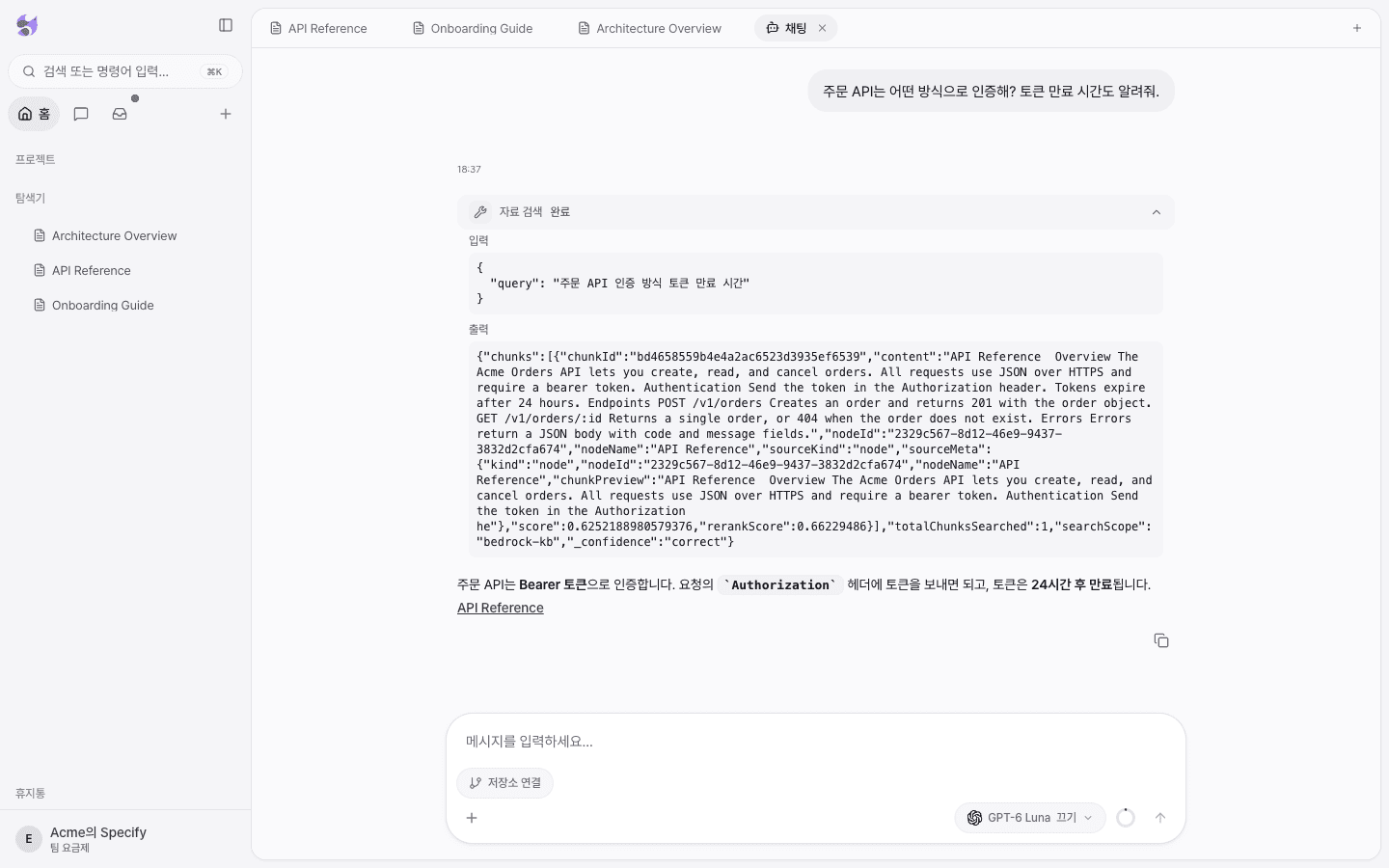
- 질문을 받으면 AI가 자료 검색 도구에 검색어를 만들어 보냅니다.
- 검색은 문서를 약 300토큰 단위 조각으로 나눈 색인에서 의미가 가까운 조각을 찾습니다.
- 찾은 조각은 관련도 순으로 다시 정렬되어 AI에게 전달됩니다.
- AI는 조각의 내용을 근거로 답하고, 근거가 된 문서를 링크로 보여 줍니다.
채팅에서 자료 검색 줄을 펼치면 실제 검색어와 찾은 조각, 관련도 점수를 볼 수 있습니다.
권한과 데이터 격리
- 검색은 항상 현재 워크스페이스 안에서만 이루어집니다. 다른 워크스페이스의 자료는 검색되지 않습니다.
- 워크스페이스 멤버가 아니면 검색할 수 없습니다.
- 코딩 에이전트가 MCP의
search도구로 검색할 때도 같은 워크스페이스 범위가 적용됩니다. - 자료 검색도 AI 예산을 사용하므로, 예산이 소진되면 검색도 멈춥니다.
문서 작성에 쓰이는 방식
문서 프로젝트나 채팅에서 문서를 쓰게 하면, AI는 섹션마다 필요한 자료를 검색해 워크스페이스의 실제 내용(코드 설명, 결정 기록, 기존 문서)을 바탕으로 씁니다. 그래서 일반론이 아니라 우리 팀의 사실에 맞는 문서가 나옵니다. 근거를 찾지 못한 내용은 지어내지 않도록 지시되어 있습니다.
검색이 잘 되게 하는 팁
- 제목을 구체적으로 짓습니다. "메모"보다 "결제 재시도 설계 결정"이 잘 찾아집니다.
- 한 문서에 한 주제를 씁니다. 여러 주제가 섞이면 조각의 관련도가 낮아집니다.
- 한글 텍스트 파일은
.md로 올립니다. 한글이 들어간.txt는 인식에 실패할 수 있습니다. - 질문에 고유 명사를 넣습니다. 서비스 이름, API 경로, 문서 이름을 넣으면 검색 정확도가 올라갑니다.
- "모든 문서를 나열해 줘" 같은 전체 목록 요청은 검색 대신 문서 탐색으로 처리됩니다. 특정 주제로 물어보세요.